
Excelピボットテーブルの範囲変更が反映されない原因と自動更新の極意

Excelピボットテーブルの範囲変更が反映されない原因と自動更新の極意の注目ポイントを丁寧に掘り下げてご紹介します。
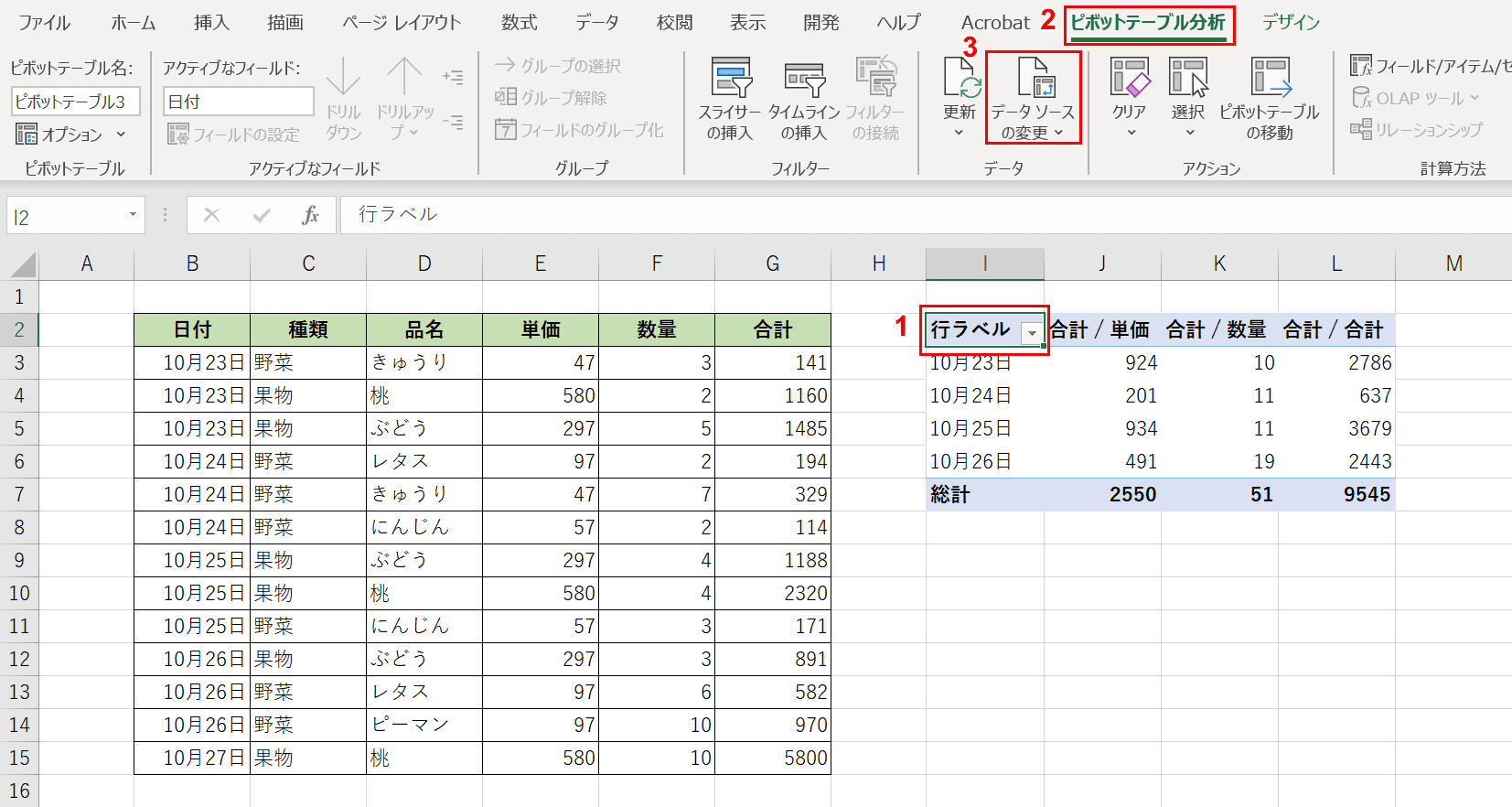
Q1:ピボットテーブルのデータソースをテーブル化に変更したのに、新しいデータが反映されません。なぜですか?
A1:テーブル化を完了した後に、一度「データソースの変更」を開いて、参照先が「テーブル名(例:Table1)」に正しく書き換わっているか確認してください。セル範囲($A$1:$F$100など)の記述のままになっていると、たとえ元データがテーブル化されていても自動拡張されません。また、行追加後にリボンの「更新」またはショートカット(Alt + F5)を押しているかも再確認が必要です。
Q2:リボンの「データソースの変更」がグレーアウトして押せません。手っ取り早く解除する方法は?
A2:最も多い原因は、複数シートが選択されて「作業グループ」になっている状態です。画面下のシート見出しを右クリックし、「シートのグループ解除」を実行してください。それでも直らない場合は、校閲タブから「ブックの保護」が有効になっていないか確認してください。
Q3:元データの中に空白行がある場合、テーブルの自動拡張はどうなりますか?
A3:テーブルの直下に空白行を挟んでデータを追加した場合、Excelはそれを「同一のテーブル」と認識できず、自動拡張の枠組みから外れてしまいます。テーブルの最下行のすぐ下のセルに直入力するか、テーブルの右下にある小さな青い鉤括弧マーク(サイジングハンドル)を下方向へドラッグして、手動で包含範囲を広げる必要があります。
Q4:ExcelとGoogleスプレッドシートで範囲自動化のやり方は違いますか?
A4:大きく異なります。Googleスプレッドシートでは「A1:F」のように終了行番号を空欄にする指定が標準的ですが、Excelで同様の列指定(A:F)を行うと、大量の空行を読み込んで動作が著しく重くなります。Excelでは列全体指定を避け、「Ctrl + T によるテーブル化」を採用するのが定石です。
マーケティングと消費者心理のトレンドを分析し、現代のヒット商品の背景を読み解きます。
