
Excelグループ化ショートカット完全網羅!劇的時短と解除の極意

Excelグループ化ショートカット完全網羅!劇的時短と解除の極意の要点を丁寧に掘り下げてご紹介します。
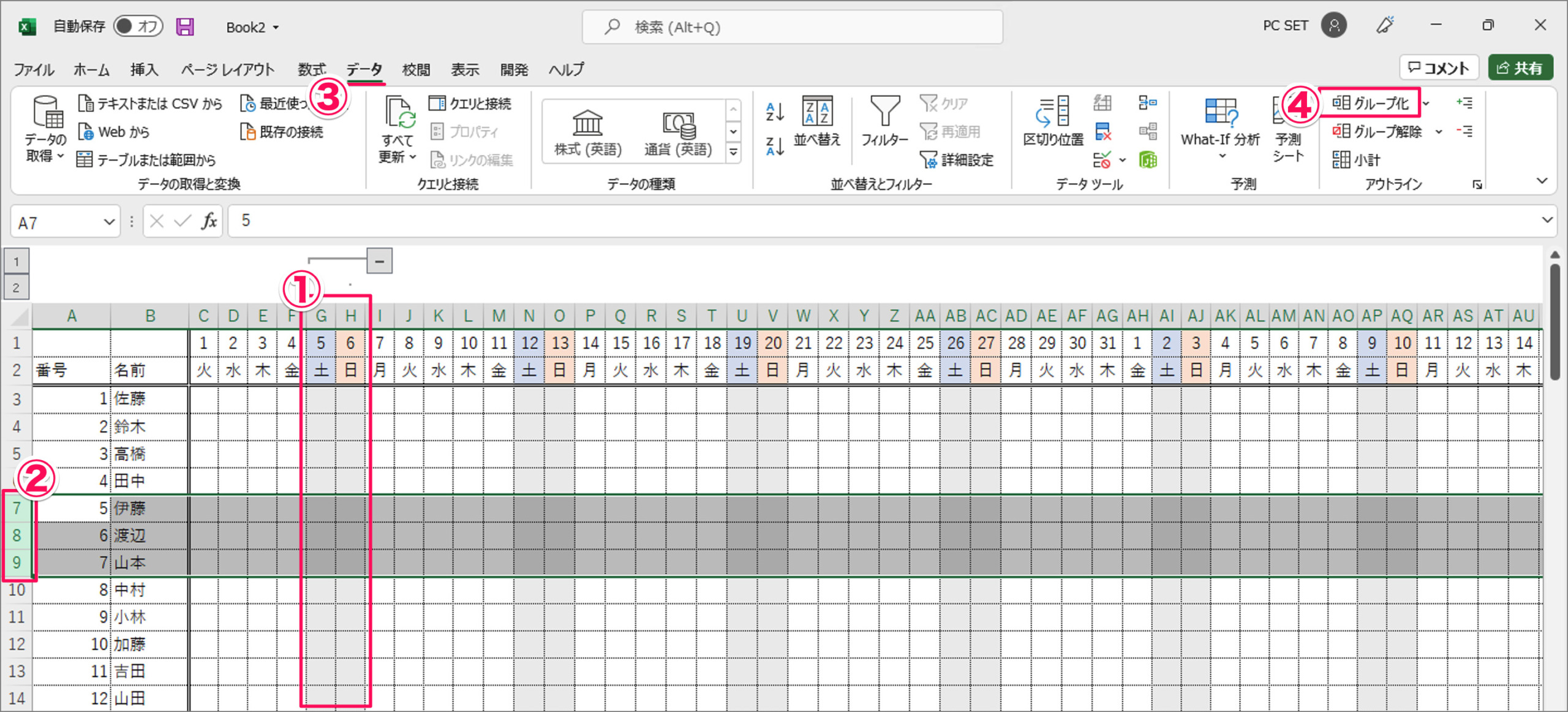
グループ化の実装にあたって、まず叩き込むべきはShift+Alt+右矢印キーの組み合わせです。このショートカットは、選択範囲に対して瞬時にグループ化を実行します。事前に行全体(Shift + スペース)または列全体(Ctrl + スペース)を選択した状態で実行すれば、ダイアログを表示させることなく、ダイレクトにExcel行グループ化ショートカットおよびExcel列グループ化ショートカットとして機能します。
一方、作成したグループを解除する際は、逆向きのShift + Alt + 左矢印キーを入力します。これがExcelグループ化解除ショートカットの決定版です。Mac版Excelユーザーの場合はキー配列が異なるため、Windows環境との差異を頭に入れておく必要があります。実務で頻出するキー操作を一覧表に整理しました。
作成・解除に加えて強力なのが、表示の開閉を司るExcelグループ化折りたたみショートカット(Alt → A → H)とExcelグループ化展開ショートカット(Alt → A → J)です。これはキーを同時に押すのではなく、Altキーを押した後にA(データタブ)、続いてH(非表示)またはJ(表示)を順次叩くシーケンス操作です。慣れれば1秒未満で指先が勝手に動き、シートの階層を自在にコントロールできるようになります。さらに、シート上の表示スペースを最大化したいときは、Ctrl + 8を押すだけでアウトライン記号全体の表示・非表示を切り替えられます。
マネー知識やキャリア形成に役立つノウハウを、初心者にも分かりやすく解説するのが得意です。
