
【3分でわかる】エクセル折れ線グラフの作り方!2軸複合や見やすい裏技を徹底解説

【3分でわかる】エクセル折れ線グラフの作り方!2軸複合や見やすい裏技を徹底解説の注目ポイントを分かりやすくまとめてご紹介します。
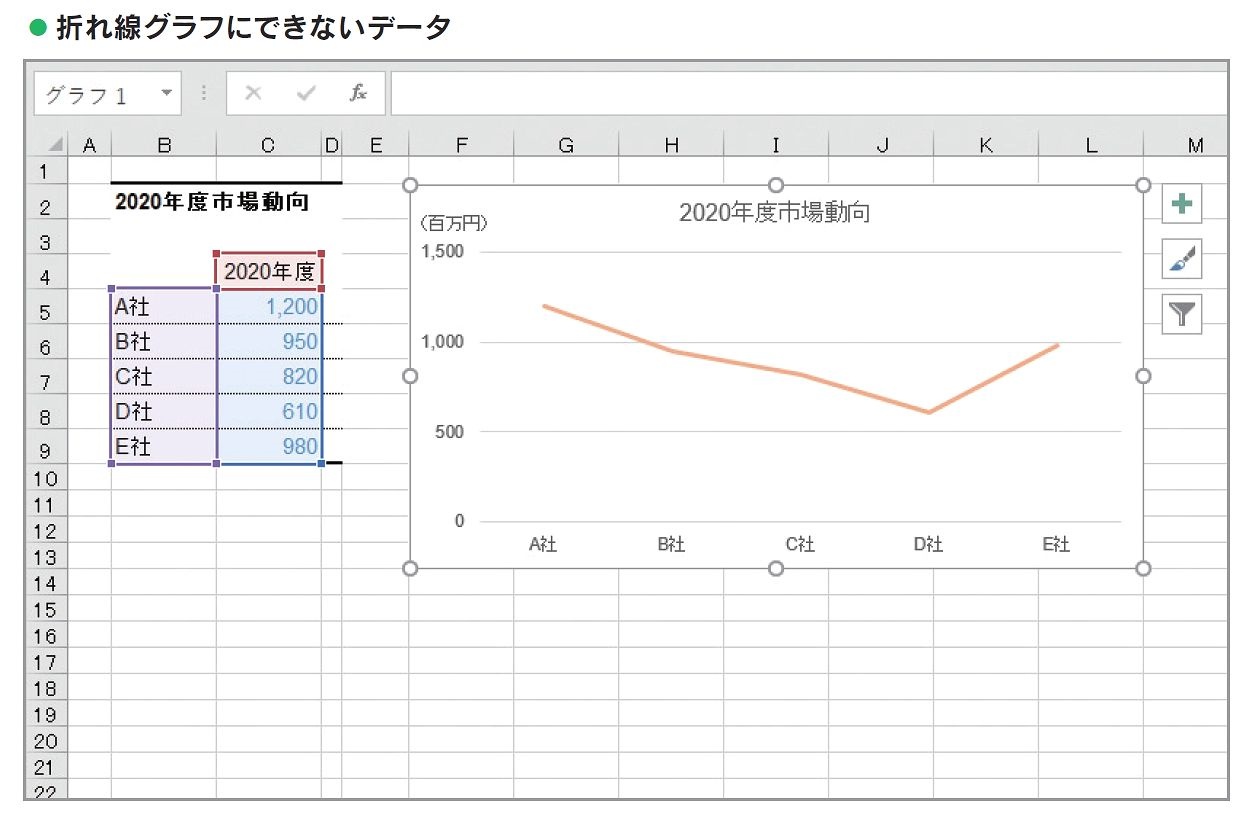
データ入力が終わった表から、最も素早く折れ線グラフを立ち上げる基本プロセスを整理します。エクセルのグラフの作り方を学ぶ初心者であっても、以下の基本ルールを押さえるだけで、手戻りなく正確なグラフを出力できます。
最も重要なのは、グラフ化する前の「表のレイアウト」です。1行目に系列名(「売上高」「客数」など)、1列目に時系列データ(「1月」「2月」など)が配置された整然とした表を用意することが第一歩となります。
【基本の作成ステップ】
- データ範囲の選択:項目名(見出し)を含めて、グラフ化したいセル範囲を過不足なくドラッグして選択します。
- 挿入タブを開く:エクセル上部リボンの「挿入」タブをクリックし、「グラフ」グループにある「折れ線/面グラフの挿入」アイコンを選択します。
- グラフ種類の指定:一覧から「2D折れ線」または「マーカー付き折れ線」をクリックします。
この3ステップだけで、シート上に初期状態のグラフが生成されます。売上と利益など複数(2本以上)の折れ線グラフを描画したい場合も、表内に複数列のデータが含まれていれば、範囲を一括選択して挿入するだけで自動的に色分けされた複数のラインが描かれます。
シンプルで洗練された住まいづくりとインテリアコーディネートのアイデアを提案しています。
