
アダルトサイト請求画面の対処法|払うな!消えない警告の消去手順

アダルトサイト請求画面の対処法|払うな!消えない警告の消去手順に関する深掘り解説を詳しく解説いたします。
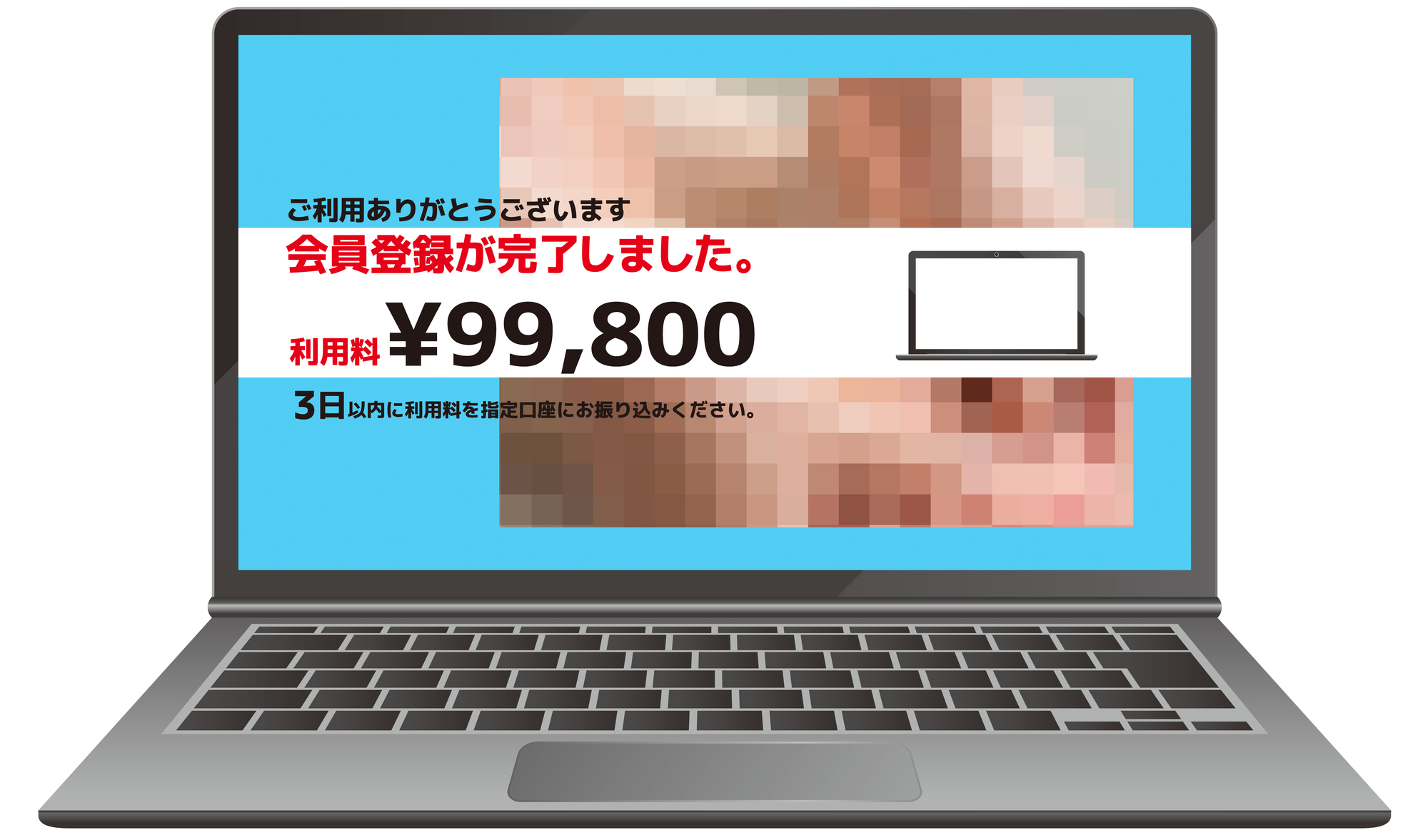
「ブラウザの戻るボタンを押しても同じ請求画面がループして開く」「画面を閉じようとすると無数のポップアップが現れて消えない」といった現象は、アダルトサイト請求画面が消えないトラブルの典型です。これはスマートフォンがウイルスに感染したわけではなく、ブラウザのキャッシュ(一時保存データ)やローカルストレージに悪質なスクリプトが居座っていることが原因です。以下のスマホ請求画面の削除方法を順番に実行すれば、数分で完全に消去できます。
iPhone(Safari)でのキャッシュクリア手順
iPhoneユーザーがSafariで画面から抜け出せなくなった場合、無理に画面内を操作せず、端末の設定から強制的に履歴を破棄するiPhoneキャッシュクリア手順が最も確実です。
- Safariアプリを起動している場合は、下部から上にスワイプ(ホームボタンがある機種は2回押し)してAppスイッチャーを表示し、Safariを上方向にフリックして強制終了します。
- iPhoneのホーム画面から「設定」アプリを開きます。
- メニュー一覧から「Safari」を選択します。
- 下部へスクロールし、青字で表示されている「履歴とWebサイトデータを消去」をタップします。
- 消去する期間を「すべての履歴」にし、「履歴を消去」を実行します。
この操作により、Safari内に残存していた悪質なセッションデータやループ用のプログラムが完全に消去され、次回起動時には初期状態のきれいな画面に戻ります。
Android(Chrome)でのブラウザタブ削除手順
Android端末でGoogle Chromeを利用している場合は、タブ管理機能からのAndroidブラウザタブ削除とキャッシュ消去をセットで行います。
- Chromeアプリの画面右上にあるタブアイコン(数字が書かれた四角い枠)をタップします。
- 表示されているタブ一覧から、問題の請求画面の右上にある「×」ボタンをタップして個別に閉じます。複数ある場合は右上のメニュー(縦の3点リーダー)から「すべてのタブを閉じる」を選択します。
- 右上の3点リーダーから「設定」>「プライバシーとセキュリティ」>「閲覧履歴データの削除」をタップします。
- 「期間」を「全期間」に設定し、「Cookieとサイトデータ」「キャッシュされた画像とファイル」にチェックを入れて「データを削除」を実行します。
【要注意】不正なアプリをダウンロードさせられた場合の対処法
近年の悪質な手口として、「請求を取り消すには専用サポートアプリを入れろ」「警告を解除するためにセキュリティソフトを起動しろ」と騙し、外部アプリをインストールさせようとするトラップが存在します。万が一、指示に従って見覚えのないアプリを入れてしまった場合は、直ちに遠隔操作アプリの削除を行う必要があります。機内モードをONにして通信を物理的に遮断した上で、端末の「設定」>「アプリ一覧」から該当の不審アプリを特定し、アンインストールを完了させてください。
マーケティングと消費者心理のトレンドを分析し、現代のヒット商品の背景を読み解きます。
