
Windowsスクショ範囲指定の決定打!保存先の真相と神速時短ワザ

Windowsスクショ範囲指定の決定打!保存先の真相と神速時短ワザに関する最新のニュースを分かりやすく解説します。最新情報を求める方は必見です。
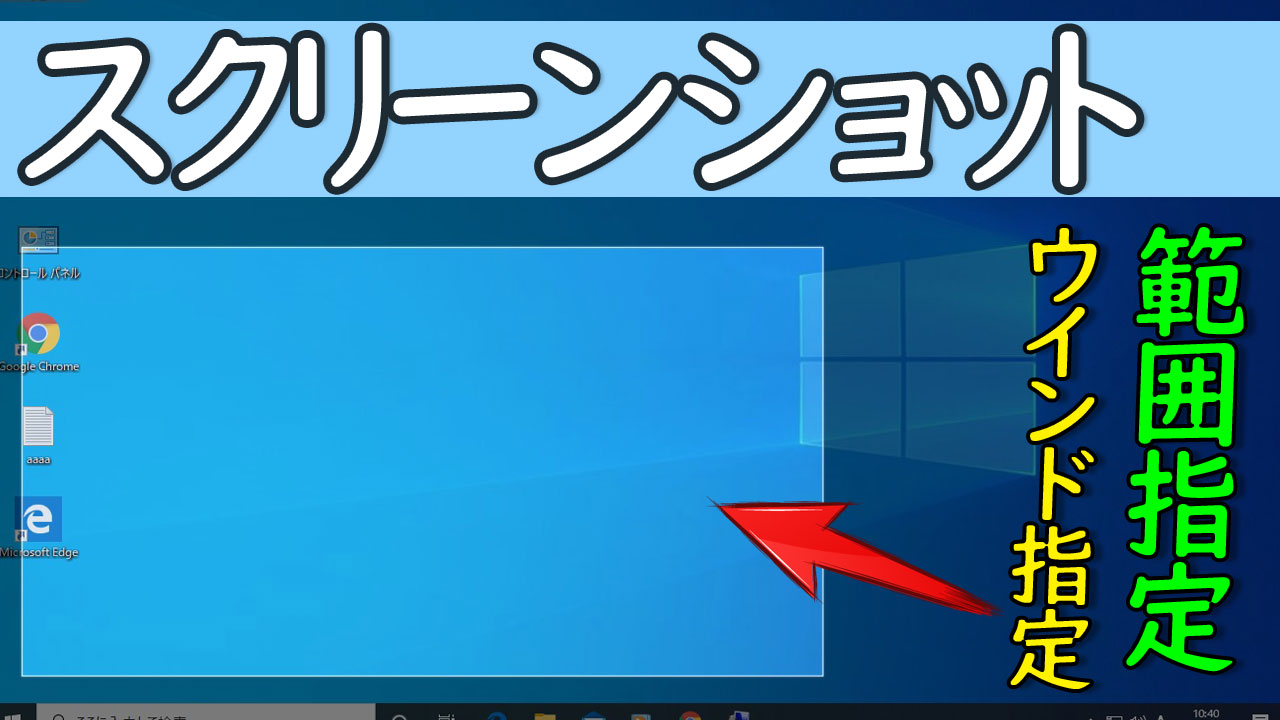
非常に利便性の高い範囲指定キャプチャだが、ネット上には誤った認識やセキュリティ上の落とし穴も散見される。現場の検証から見えた「3つの誤解」を正しておきたい。
誤解1:範囲指定で撮影すると画質が低下する?
「全画面で撮ってから縮小した方が綺麗に保存できる」という言説があるが、これは完全な誤解である。Windowsの標準切り取り機能は、ディスプレイの物理ピクセル(解像度)をそのまま等倍でサンプリングして切り出している。手動トリミングソフトによる再エンコードの劣化がない分、むしろ直接範囲指定した方がシャープで容量効率の良いPNGデータが得られる。
誤解2:保存された画像は勝手に消えることはない?
自動保存機能を過信しすぎるのは禁物である。クラウド同期ソフト(OneDriveやGoogle Drive)のローカル容量逼迫に伴う最適化機能により、ローカルディスクから一時的にオフライン退避され、オフライン時に画像プレビューが開けなくなる現象が報告されている。重要なエビデンス画像は、定期的に案件ごとの作業フォルダへ集約する運用が欠かせない。
誤解3:切り取った画像内の個人情報はペイントの白塗りで隠せば安全?
社外への共有時に見落とされがちなのが、安易な画像加工による機密情報の漏洩だ。半透明のマーカーツールで塗りつぶした場合、画像編集ソフトでコントラストや明度を引き上げると下地の文字が容易に判読できてしまう脆弱性がある。前述したSnipping Tool公式の「墨消し機能」を使用するか、完全に不透明な黒塗り図形で覆うことが鉄則である。
【プロの結論】デジタル作業効率・業務心理学の視点から見出すべき教訓
画面キャプチャを「ただの記録用画像」と捉えるか、「認知摩擦を最小化するコミュニケーションツール」と捉えるかで、ビジネスパーソンの生産性には天と地ほどの開きが生じる。人間工学および業務心理学の観点において、作業中の集中状態(フロー)を阻害する最大の要因は、思考の文脈とは無関係な「ツールの操作待ち」や「不要な手動調整」である。
全画面を撮り、画像編集ソフトを立ち上げ、切り抜き枠をドラッグして保存場所を探す――この数十秒の間に、脳のワーキングメモリは本来考えるべき課題から逸脱し、認知疲労を蓄積させていく。「Win + Shift + S」や「PrtScn割り当て」による1秒での部分切り出しは、単なる時短テクニックではなく、思考のスピードと集中力を維持するための防衛策に他ならない。
▼今すぐ導入すべき人:
- 日報、マニュアル作成、バグ報告など、画面情報を用いた説明業務が多いビジネスパーソン
- 複数のモニターを使い、特定のウィンドウや狭い領域だけを素早く切り取りたい人
- 画像の文字起こしや、顧客情報のマスキング処理に追われている事務・法務担当者
▼慎重な運用が求められる人:
- 金融機関端末や医療カルテなど、極めて厳格な情報管理規定により画面キャプチャ自体が制限・監視されている環境で作業する人
- DPIスケーリング(画面拡大率)が変則的なマルチモニター環境で、1ピクセルの狂いもなくWebデザインの採寸キャプチャを行いたいプロデザイナー(専用の計測プラグイン併用を推奨)
シンプルで洗練された住まいづくりとインテリアコーディネートのアイデアを提案しています。
