
Ipadスクショ撮り方完全ガイド!最新手順と撮れない原因の徹底解説

Ipadスクショ撮り方完全ガイド!最新手順と撮れない原因の徹底解説の総合ガイドをご紹介します。最新トレンドが満載です。
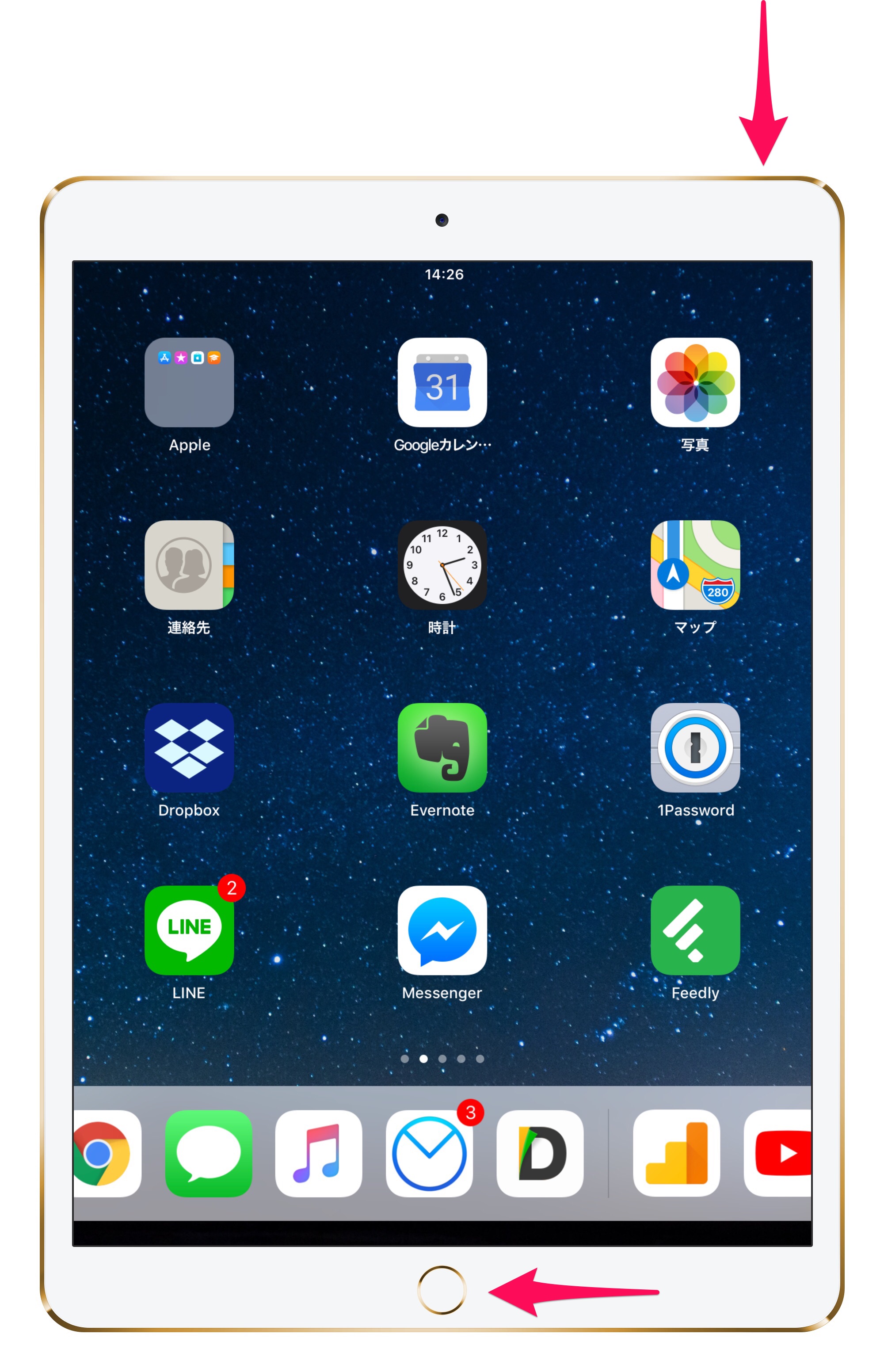
iPadのキャプチャ機能は単なる画面保存にとどまらず、長大なWebサイトの全景記録や、動きを伴う操作手順の動画記録まで多岐にわたります。用途に合わせた最適な手法を選択できるよう、各キャプチャ機能の仕様と実用性を整理しました。
特にビジネスや調査業務で重宝するのが、iPad 画面キャプチャ フルページ機能です。SafariでWebサイトを閲覧中に通常通りスクリーンショットを撮り、左下に現れるサムネイルをタップすると、画面上部に「スクリーン」と「フルページ」の切り替えタブが表示されます。「フルページ」を選ぶと、画面に表示されていないスクロール領域を含めたページ全体が1枚のドキュメントとして処理され、PDFとして「ファイル」アプリへ保存できます。
また、静止画では伝わりにくいアプリの操作フローを共有したい場合は、画面録画 iPad やり方を押さえておくと便利です。「設定」>「コントロールセンター」から「画面収録」を追加しておけば、画面右上から下へスワイプしてコントロールセンターを開き、二重丸のアイコンをタップするだけで3秒のカウントダウン後に画面全体の録画が開始されます。
エンタメ・カルチャー業界の深掘り取材を得意とし、現場のリアルな声をお伝えします。
