
パワポの文字背景色が消えない原因と解決策!見やすい配色術2026

パワポの文字背景色が消えない原因と解決策!見やすい配色術2026の概要と注目ポイントを徹底的にカバーしました。
Q1:コピペした文字の白背景を毎回消すのが面倒です。根本的な防止策はありますか?
A1:貼り付け時に「Ctrl + V」を使わず、キーボードの「Ctrl + Shift + V」で「書式なし貼り付け」を行うのが最も確実です。また、PowerPointのオプション(ファイル>オプション>詳細設定)にある「切り取り、コピー、貼り付け」の設定で、「他のアプリケーションから貼り付けるとき」を「テキストのみ保持」にデフォルト変更しておけば、以降の手間を根本から解消できます。
必読記事
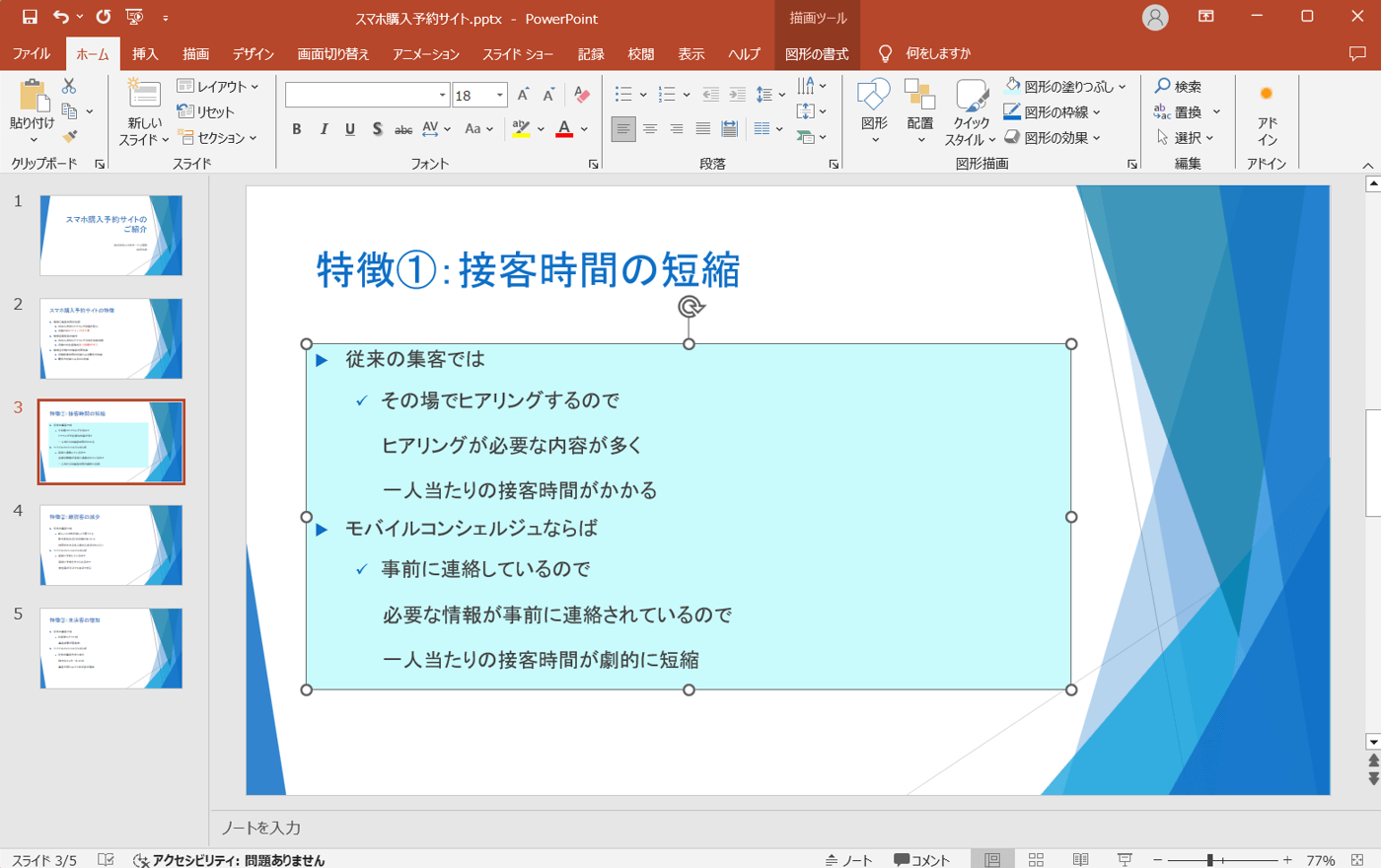
Q2:テキストボックスの一行だけ背景色を変えたいのですが、図形塗りつぶしを使うと枠全体の色が変わってしまいます。
A2:一行だけ背景を変えたい場合は、「図形の塗りつぶし」ではなく「テキスト強調表示の色」(ホームタブのマーカーアイコン)を使用してください。あるいは、着色したい行の背面にだけ独立した細長い「長方形」シェイプを描画し、最背面に配置してグループ化する方法を用いると、余白や角丸の細かな調整が可能になりプロ仕様の仕上がりになります。
Q3:文字に網掛けを設定したいのですが、パワーポイントのメニューに見当たりません。
A3:PowerPointにはWordのような「文字の網掛け」ボタンが標準機能として実装されていません。代替手段として「テキスト強調表示の色」でグレーや黄色を指定するか、Word側で網掛けを設定した文字列をコピーして「書式を保持して貼り付け」を行う必要がありますが、メンテナンス性が下がるため推奨されません。背景を目立たせたい場合は、背面に図形を敷く手法がベストプラクティスです。
エンタメ・カルチャー業界の深掘り取材を得意とし、現場のリアルな声をお伝えします。
