
エクセルの番号振りを自動化!行削除でも崩れない最新連番術【2026】

エクセルの番号振りを自動化!行削除でも崩れない最新連番術【2026】の全体像を丁寧に掘り下げてご紹介します。
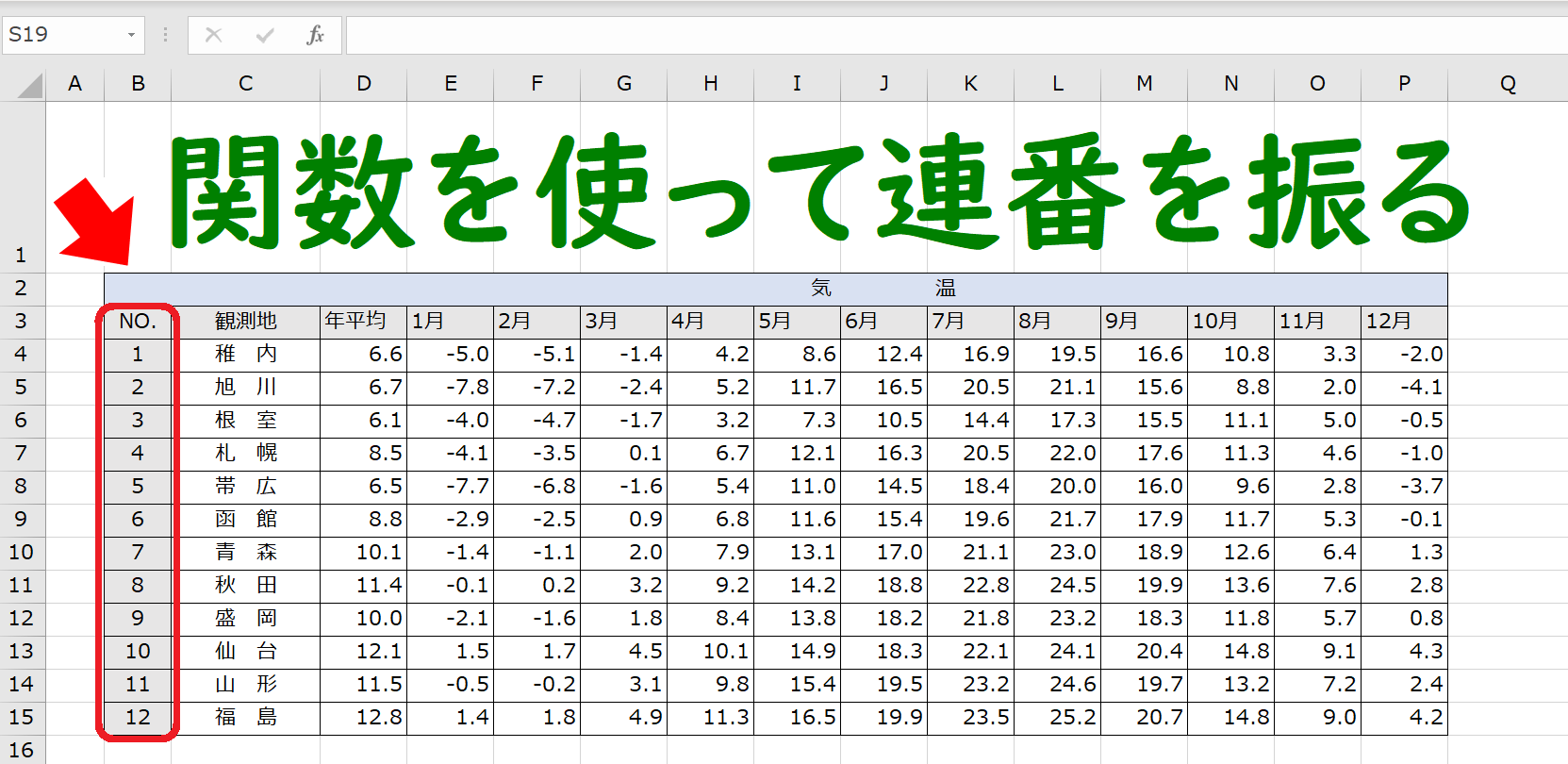
Q1:オートフィルで右下にドラッグしても「1、1、1…」と同じ数字がコピーされてしまいます。なぜですか?
A1:エクセルの初期設定で「セルのコピー」が優先されているためです。ドラッグ直後に右下に表示されるオートフィルオプションのアイコンをクリックし、「連続データ」を選択してください。また、最初から「Ctrlキーを押しながらドラッグ」するか、「1」「2」と連続する2つのセルを選択した状態でドラッグすることでも連番になります。
Q2:行を削除したときに「#REF!」エラーが出ない連番の作り方はありますか?
A2:上のセルを「+1」する数式(例: =A1+1)を使っていると、参照元のセルが削除された際に「#REF!」エラーが発生します。この問題を回避するには、特定セルを参照しない=ROW()-補正値を使用してください。ROW関数は行削除の影響を受けず、常に自身の現在位置から正しい番号を計算します。
Q3:フィルターで特定のデータだけを絞り込んだとき、連番が途切れないようにするにはどうすればいいですか?
A3:=SUBTOTAL(3, $B$2:B2)関数を使用してください。第1引数に「3(COUNTA)」を指定することで、フィルターによって非表示になった行を自動的に除外してカウントし、画面上に表示されている行だけに1からの通し番号を振り直してくれます。
Q4:1000行以上の大量データに一気に番号を振る一番早い方法は?
A4:先頭セル(A2など)に「1」を入力し、リボンの「ホーム」>「フィル」>「連続データの作成」(ショートカット: Alt ➔ H ➔ F ➔ I ➔ S)を開きます。「範囲」を「列」にし、「停止値」に「1000」と入力してOKを押すと、1秒で1000番までの連番が生成されます。Microsoft 365環境なら=SEQUENCE(1000)を入力するだけでも一括採番が可能です。
エンタメ・カルチャー業界の深掘り取材を得意とし、現場のリアルな声をお伝えします。
