
ファミマプリントのやり方|スマホやUsbで即印刷できる決定版

簡単にわかる! ファミマプリントのやり方|スマホやUsbで即印刷できる決定版の導入方法をロジカルに解説します。
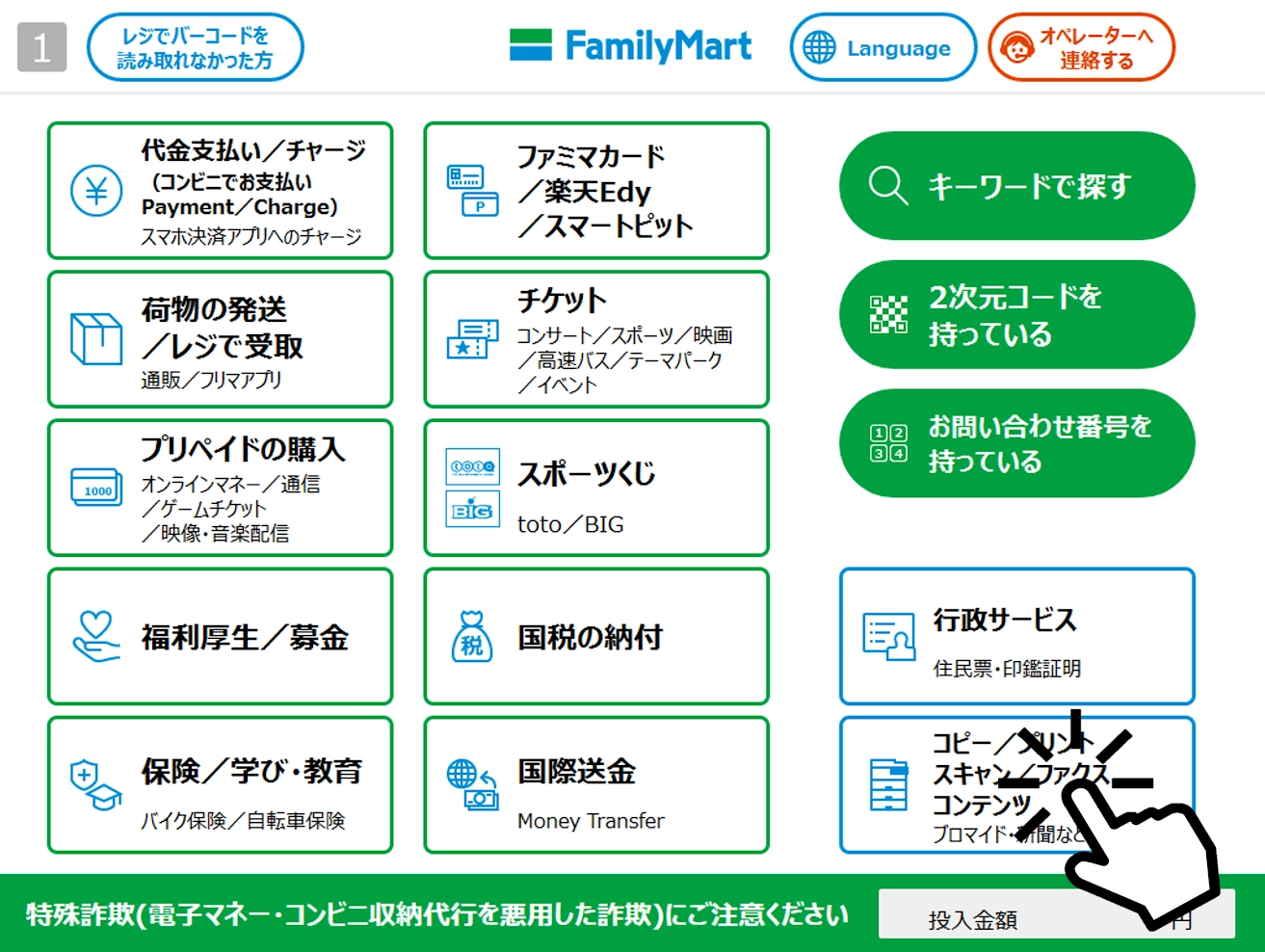
コンビニのマルチコピー機利用者からインターネットのコミュニティやSNSに投稿される相談の中で際立って多いのが、「データを入れたはずなのに出てこない」「番号を入力しても受付されない」といったトラブルです。現場検証から判明したファミマプリントできない原因と対処法を、トラブル要因別に炙り出します。
事象1:ネットワークプリントの予約番号を入れても「該当データなし」と出る
このトラブル原因の約7割は、アップロード有効期限の超過、または登録時の連絡先・会員番号の食い違いです。会員登録なし(LINEやWeb簡易登録)で発行されたユーザー番号の保持期限は「登録翌日の24時まで(実質約30〜48時間)」と短く設定されています。前週に発行した番号をそのまま機械に打ち込んでもデータはサーバー側で自動破棄されています。再度LINE等から送信し直す必要があります。
事象2:「ファイル形式が非対応です」と弾かれる
スマートフォンからファミマプリントPDF印刷を行う際、PDFファイルのバージョンやセキュリティ設定が原因で読み込みに失敗する事例が目立ちます。特に金融機関の明細や行政機関の申請書類などで見られる「閲覧パスワードがかけられたPDF」は、マルチコピー機の内部プロセッサで暗号を解除できずエラー終了します。対処法として、あらかじめスマートフォン上でパスワード認証を解除して再保存したPDFを再登録するか、スクリーンショットを撮影して画像データ(JPEG)として登録・出力する方法が確実にトラブルを脱する近道です。
事象3:USBメモリを挿入しても画面が認識しない
物理メディアにおけるトラブルの筆頭は、ファイルシステムの規格不一致です。マルチコピー機が安定して認識できるUSBのフォーマット形式は「FAT32」または「FAT16」です。Mac環境で一般的に用いられる「APFS」や「Mac OS拡張」、Windowsの最新大容量向け「exFAT」や特定領域に暗号化セキュリティをかけたドライブは、機械側でマウントを遮断されます。また、USB 3.0/3.1に対応した標準的なType-A端子が必要であり、スマートフォン直結用のType-C端子しかないUSBは変換アダプターを介さなければ差し込めません。
マーケティングと消費者心理のトレンドを分析し、現代のヒット商品の背景を読み解きます。
