
Iphoneドコモメール設定ができない原因と送受信エラー解決手順

今注目を集めている Iphoneドコモメール設定ができない原因と送受信エラー解決手順について、詳しいまとめを整理して公開しています。
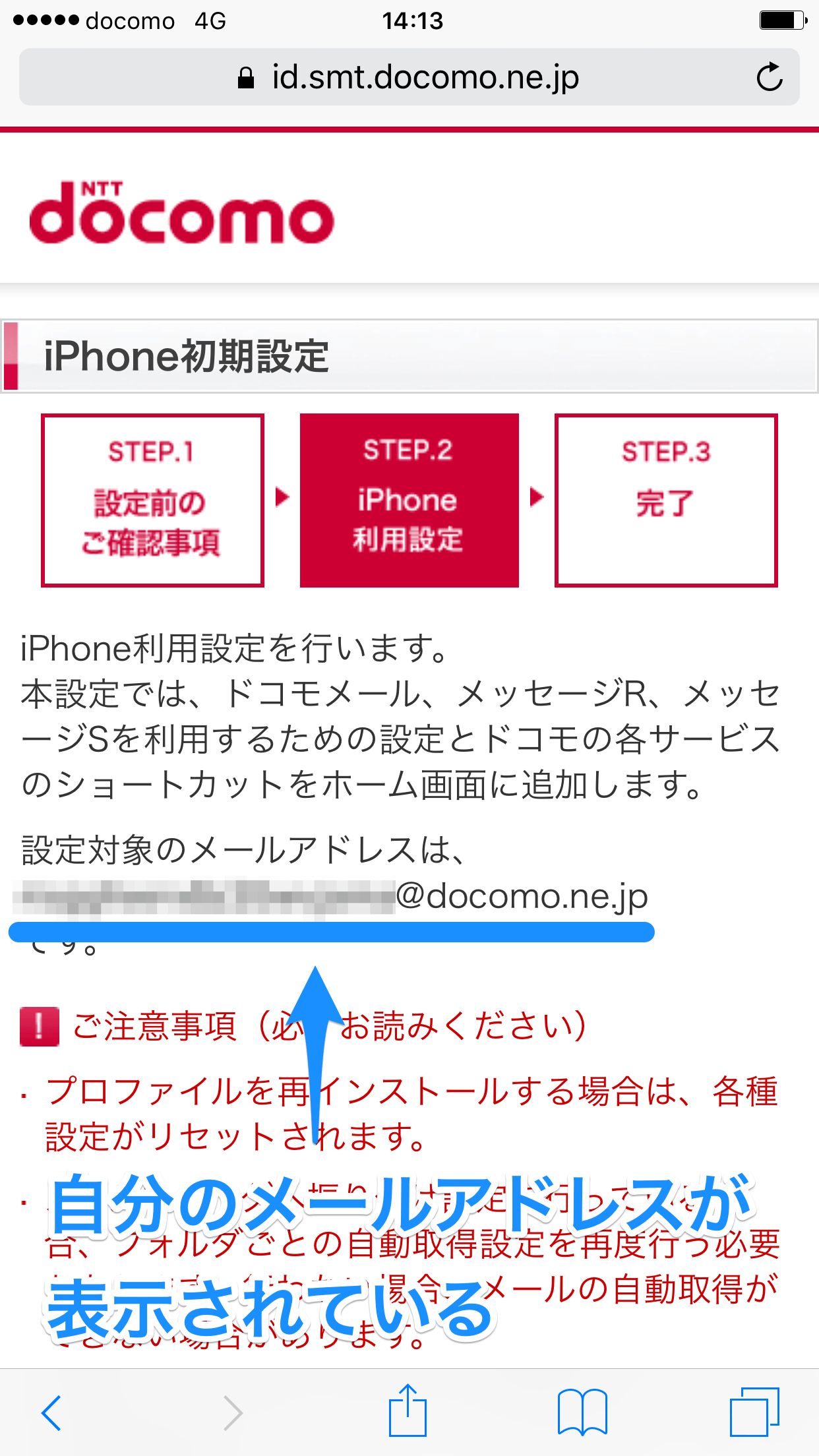
Q1:機種変更した直後からメールが1通も届きません。以前のメールデータは消去されてしまったのでしょうか?
A1:消去されていません。ドコモメールはクラウドサーバー上にメッセージが保存される「クラウド型サービス(IMAP方式)」です。新しいiPhoneで構成プロファイルの設定を正しく完了させれば、過去の送受信履歴やフォルダ分けの構成も自動的にサーバーから再取得されて元の状態に復元されます。
Q2:「アカウントエラー:ドコモメールのパスワードが正しくありません」と通知され続ける場合の最短の解決策は?
A2:iPhoneの「設定」>「一般」>「VPNとデバイス管理」から既存の「ドコモメール」プロファイルを一度削除してください。その後、Wi-Fiを切り、SafariからMy docomoにアクセスして「ドコモメール利用設定」から最新の構成プロファイルを再インストールするのが最短の解決ルートです。
Q3:Wi-Fi接続時だけメールの送受信がタイムアウトになるのはなぜですか?
A3:dアカウントのセキュリティ設定において「Wi-Fi環境からのアクセス制限」が有効になっているか、接続中のWi-Fiネットワークでドコモの認証ポートへの通信が制限されている可能性があります。My docomoからdアカウントの「2段階認証」設定を確認するか、メール送受信時のみモバイル回線に切り替えて動作を検証してください。
Q4:ドコモメールの専用パスワードを忘れてしまった場合、どこで確認できますか?
A4:セキュリティ保護の観点上、すでに設定されているパスワードを平文で画面上に表示・確認することはできません。My docomoの「設定」メニュー内「dアカウント利用設定」から、新しいパスワードへ上書き再設定(リセット)を行う必要があります。
最新のテクノロジーと生活デザインの融合をテーマに、国内外の最新トピックを発信しています。
