
ワードで写真を貼り付ける基本と自由に動かす秘訣|崩れない配置術

話題沸騰中の ワードで写真を貼り付ける基本と自由に動かす秘訣|崩れない配置術について、詳しいまとめを整理して公開しています。
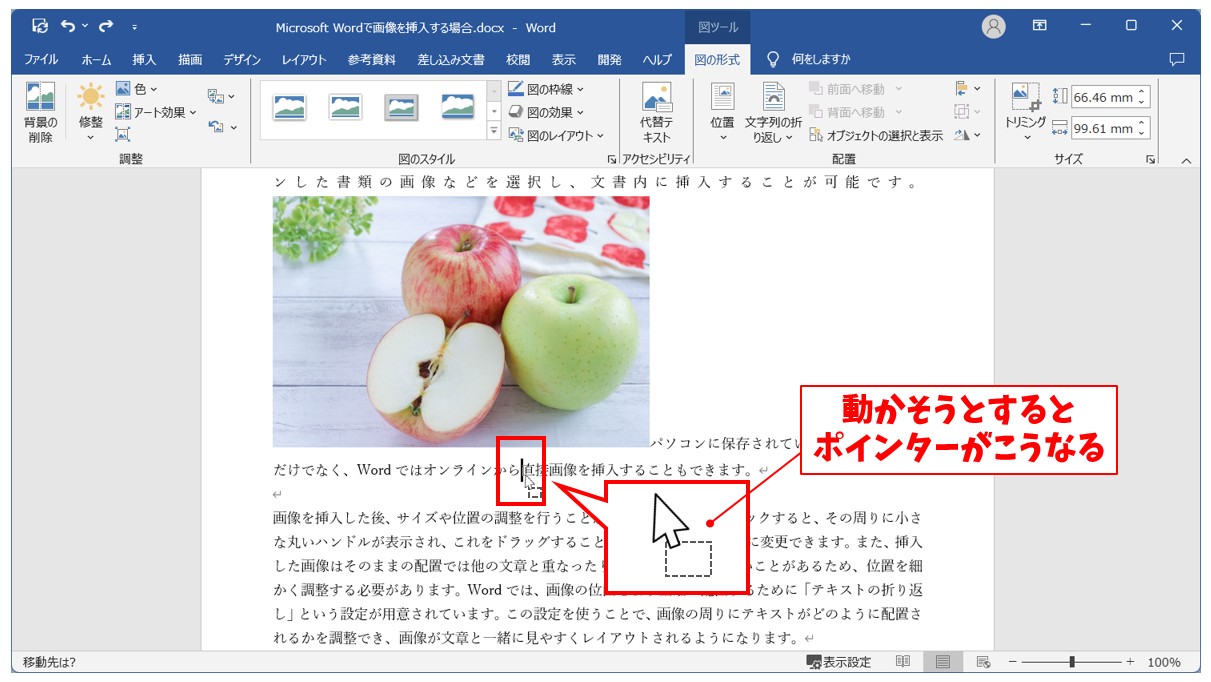
「貼り付けた写真がピクリとも動かない」「文字を1行追加しただけで写真があらぬページへ飛んでいく」という現象には明確な技術的理由があります。貼り付け直後の画像は、Wordの仕様により「行内」という形式で配置されるためです。
「行内」に設定されている画像は、1つの「巨大な文字」として扱われます。そのため、前後の文章が改行されたりフォントサイズが変わったりすると、文字と同様に押し流されて位置が大きくずれてしまいます。これを解消し、Word 写真 自由に動かすためには、画像を選択した際に右上に表示される「レイアウト オプション」アイコンをクリックし、配置形式を変更する必要があります。
ビジネス文書で最も扱いやすいのは文字列の折り返し 四角です。四角を選択すると、マウスでドラッグした任意の位置へスムーズに移動できるようになり、周囲のテキストも自動で綺麗に回り込みます。また、ワード 画像 背面 前面 切り替えを駆使すれば、文字の上にスタンプのように重ねたり、文書全体の背景として写真を敷き詰めたりといった高度な表現も即座に実現できます。
心身ともに健康で持続可能なライフスタイルをテーマに、最新のウェルネストレンドを発信中。
