
カメラの写真をスマホに取り込む最新手順|失敗しない転送法と原因を徹底解説

カメラの写真をスマホに取り込む最新手順|失敗しない転送法と原因を徹底解説の概要と注目ポイントを徹底的にカバーしました。
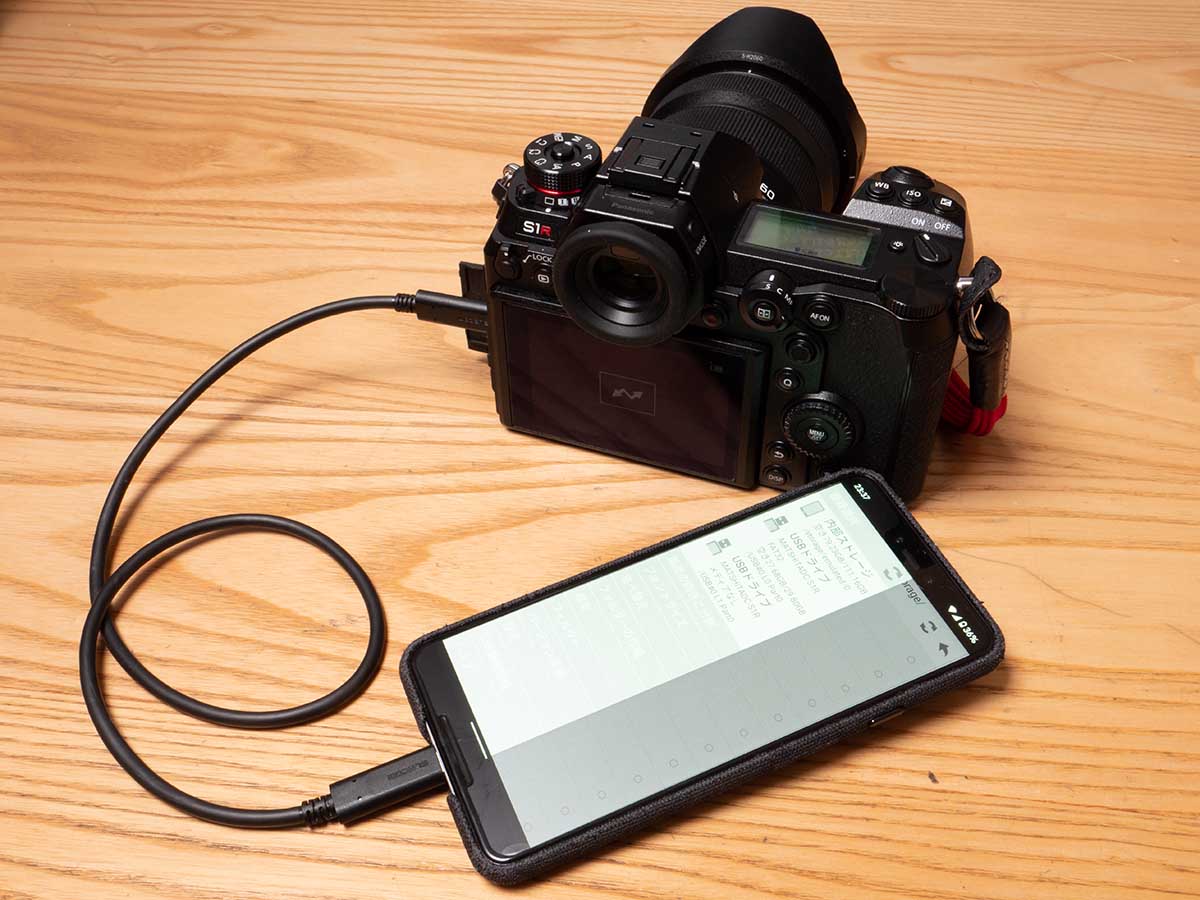
Q1:iPhoneにSDカードリーダーを差し込んでも「写真」アプリに「読み込み」が表示されません。
A1:まずカードリーダーが奥まで確実に挿入されているか確認してください。保護ケースの厚みで端子が干渉している事例が多発しています。また、iOS標準の「ファイル」アプリを開き、「ブラウズ」タブに外部ドライブとして表示されているか確認してください。写真がDCIMフォルダ外に保存されている場合、「写真」アプリには自動認識されないため、「ファイル」アプリから手動で「画像を保存」する必要があります。
Q2:カメラの写真がスマホに転送できない原因と対処法で、最も即効性がある手順は何ですか?
A2:スマートフォンの「機内モードをオン」にした上で「Wi-Fi」のみをオンにし、カメラのWi-Fiに手動で再接続する方法が最も即効性があります。それでも接続が拒否される場合は、スマートフォンの「設定」>各カメラアプリを開き、「位置情報」「ローカルネットワーク」の権限が「許可」になっているかを点検してください。
Q3:RAW画像とJPEG画像を同時に撮影している場合、スマホにはどちらが転送されますか?
A3:メーカー公式アプリの標準設定では、通信容量を抑えるために「JPEG画像(または2M相当のリサイズ画像)」のみが優先転送される仕様が一般的です。RAWデータをスマートフォンへ取り込みたい場合は、アプリ内の転送設定で「オリジナルサイズ」や「RAW形式」を明示的に選択するか、SDカードリーダーを用いた物理転送を行ってください。
Webメディアでの編集・執筆歴10年。読者の好奇心を刺激するストーリー作りを心がけています。
