
エクセルの青い点線はなぜ出る?勝手に現れる原因と3秒で消す解除法

エクセルの青い点線はなぜ出る?勝手に現れる原因と3秒で消す解除法について見逃せない ポイントを厳選して解説いたします。
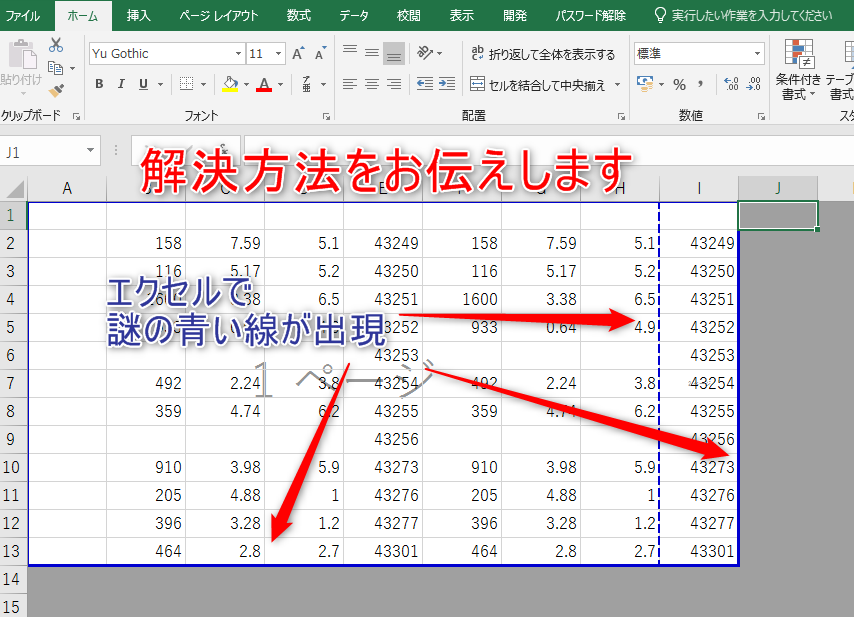
青い点線は邪魔者扱いされがちですが、実は印刷レイアウトを直感的に整えるうえで非常に強力なツールです。表の途中で不自然に改ページされてしまう場合、青い点線や実線をマウスでドラッグ(掴んで移動)するだけで、どこまでを1ページに収めるかを自由にコントロールできます。
自動で入った青い点線の上にカーソルを合わせると、マウスポインタが左右(または上下)の矢印に変化します。その状態で線の位置を用紙の端までドラッグすると、点線が実線へと変わり、印刷倍率が自動縮小されて表全体が1枚にすっきりと収まります。
また、特定の見出しの手前で強制的に次のページへ送りたいときは、「改ページの挿入と削除」を活用します。区切りたい位置のセルを選択した状態で「ページレイアウト」タブの「改ページ」メニューから「改ページの挿入」を選ぶと、任意の位置に新しい青い境界線が引かれます。不要になった区切り線は、同様のメニューから「すべての改ページを解除」を選ぶことで一括リセットが可能です。
デジタルガジェットとスマート家電の検証記事を多数執筆。失敗しないモノ選びを提案します。
