
【2026最新】エクセルのハイパーリンクを一括解除!勝手につく設定の無効化ワザ

【2026最新】エクセルのハイパーリンクを一括解除!勝手につく設定の無効化ワザの特集記事を解説します。役立つ情報が満載です。
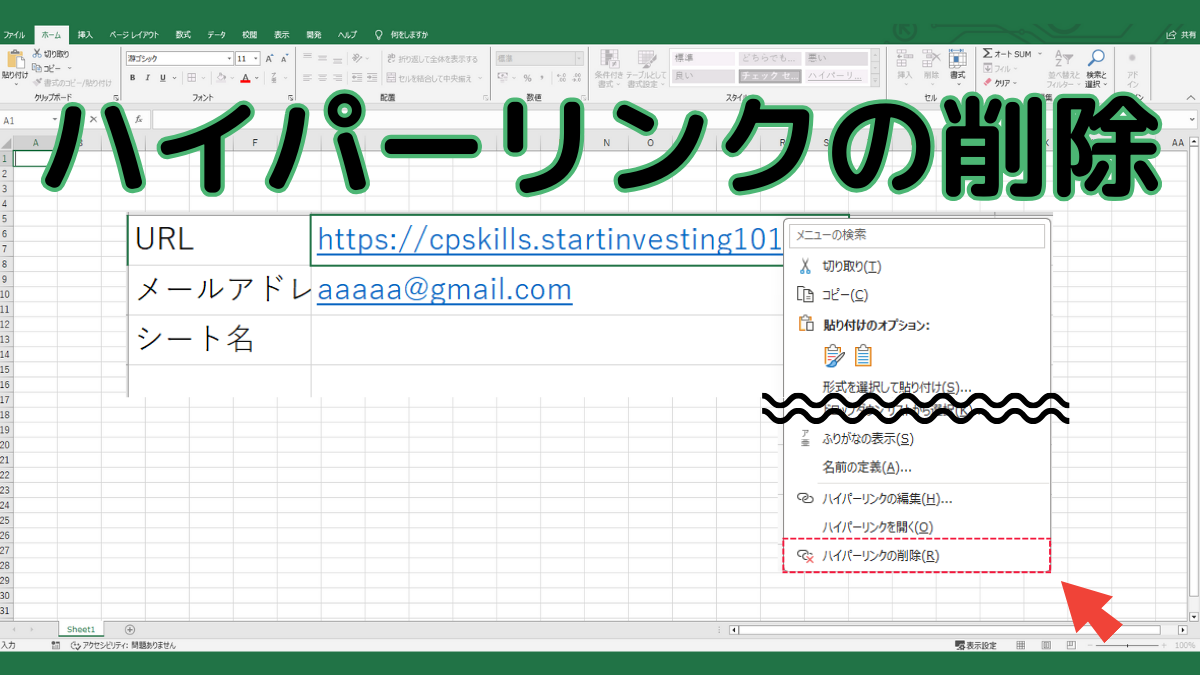
ネット上のQ&AサイトやSNSでは、「Ctrl+Zを押せばいい」というアドバイスが散見されます。確かにURLを入力した直後であれば「Ctrl + Z(元に戻す)」を押すことで直前の自動リンク化のみを取り消せますが、これはあくまで単一セルへの入力直後にしか通用しない対症療法に過ぎません。
また、エクセル リンク解除 ショートカットとしてキーボードのみで処理したい場合は、対象セルを選択した状態で「Applicationキー(またはShift + F10)」を押し、続けて「R」キーを押すのが実務上もっとも手堅い高速コマンドです。マウスに持ち替えることなく、キーボード完結でリンクを消し去ることができます。
【プロの結論】業務効率と作業ストレスを最小化する判断基準
Excelにおけるリンク機能の扱いは、作業の目的と共有相手の属性によって明確に切り分けるべきです。
自動無効化を推奨するケース:
社内マスタデータ、顧客管理リスト、請求データなど、値の正確性と入力スピードが最優先される業務。これらの作業では自動リンク機能は百害あって一利なしと言えます。
リンク機能を意図して残すべきケース:
納品先や外部クライアントに提出する参照資料、オンラインマニュアルへの導線など、閲覧者がワンクリックで外部情報にアクセスすることを前提とした提出用ドキュメント。
環境設定による予防と、一括削除コマンドによる事後処理を両輪で使い分けることこそが、デスクワークにおける無駄な時間浪費を完全に防ぐ唯一の解決策です。
デジタルガジェットとスマート家電の検証記事を多数執筆。失敗しないモノ選びを提案します。
