
Siriの提案はなぜ出る?邪魔な表示を消す2026最新設定と仕組み

Siriの提案はなぜ出る?邪魔な表示を消す2026最新設定と仕組みの基礎知識と応用に迫る! わかりやすい言葉でまとめました。
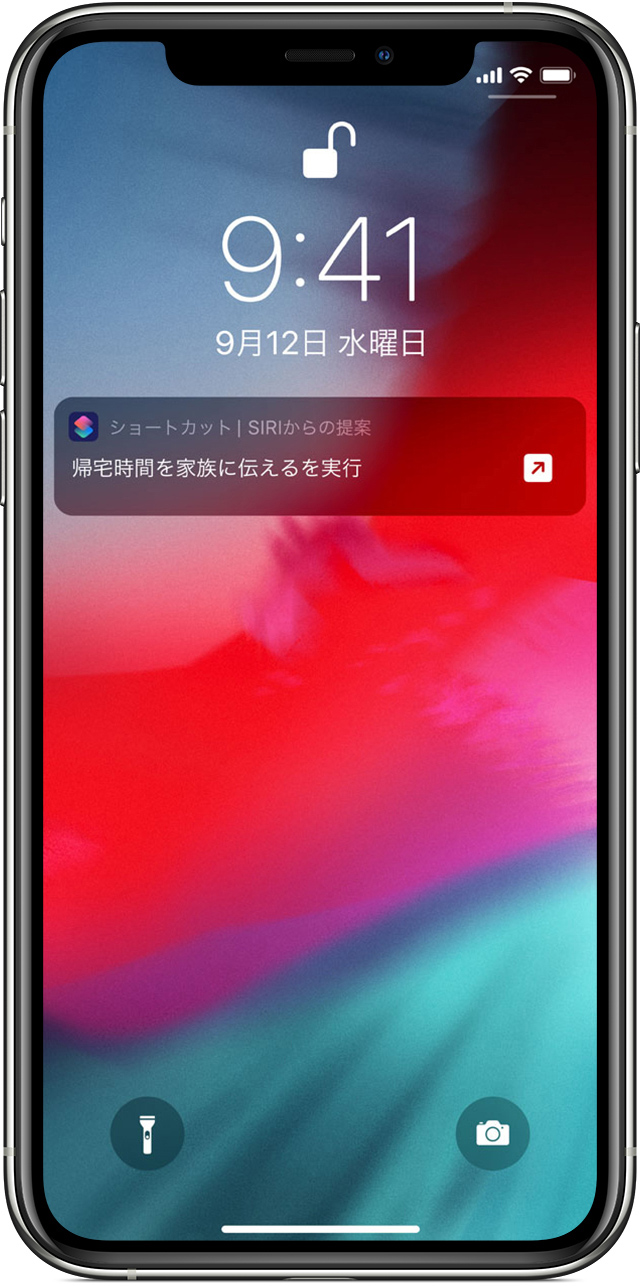
iOSのアップデートに伴い、設定項目の階層や名称は定期的に整理されています。現行の最新環境において、ストレスの元凶となっている表示を確実に遮断するためのステップを目的別に解説します。
1. 最も事故が起きやすい「共有シートの連絡先提案」を削除する
写真やWEBページをシェアしようとした際、最上部に連絡先アイコンがズラリと並ぶ挙動は、以下の手順で一発で非表示化できます。
「設定」アプリを開き、「Siri(またはSiriと検索)」をタップします。画面をスクロールして「提案」項目の中にある「共有時に表示」をオフに切り替えます。これだけで、共有シートを開いた際に連絡先一覧が表示されなくなり、他人に見られたり誤ってタップして送信したりする惨事を未然に防げます。
2. ロック画面やSpotlight検索のSiri提案をオフにする
ホーム画面を下にスワイプした際に出てくるアプリ提案や、ロック画面に勝手に出る通知を遮断する設定です。
同じく「設定」>「Siri」の画面内にある「提案」セクションを確認します。「検索に表示」「通知を許可」「ホーム画面に表示」「最近使った項目を表示」の中から、不要なトグルスイッチをオフにします。完全に画面をスッキリさせたい場合は、このセクションの項目をすべて無効化するのが最も確実です。
3. Safariの検索窓に出てくる「Siriの提案」を無効化する
ブラウザで文字を入力しようとした際に割り込んでくるサジェストも個別に停止可能です。
「設定」>「Safari」を選択し、「検索」グループの中にある「Safari検索候補」および「Siriの提案」をオフにします。これで、検索バーをタップした際に余計な予測が差し込まれず、自分の入力履歴やお気に入りのみでシンプルに検索が行えるようになります。
4. 特定のアプリだけを隠したい場合の「アプリ別設定」
「普段使うアプリの提案は残したいが、金融系・マッチング系・プライベートなSNSだけは候補に出したくない」という場合は、アプリごとの個別制限を活用します。
「設定」>「Siri」の最下部にあるアプリ一覧から対象のアプリを選択し、「アプリからの提案を学習」や「検索でアプリを表示」「提案を表示」をオフにします。このカスタマイズを施すことで、日常の利便性を落とすことなく、機密性の高い行動ログだけをスマートに防壁の内側へ隠滅できます。
5. 蓄積された行動ログをリセットする「検索履歴の削除」
過去に学習された提案データそのものをクリアしたい場合は、Spotlightのインデックスを更新する必要があります。「設定」>「Siri」>「Siriと音声入力の履歴」から「Siriと音声入力の履歴を削除」を実行することで、Appleのサーバー側および端末内で紐づけられた直近の認識ログが破棄されます。
マーケティングと消費者心理のトレンドを分析し、現代のヒット商品の背景を読み解きます。
