
Iphoneホーム画面の時計色が変わる原因と戻し方|2026年最新設定術

Iphoneホーム画面の時計色が変わる原因と戻し方|2026年最新設定術の全貌を詳しく解説してご紹介します。
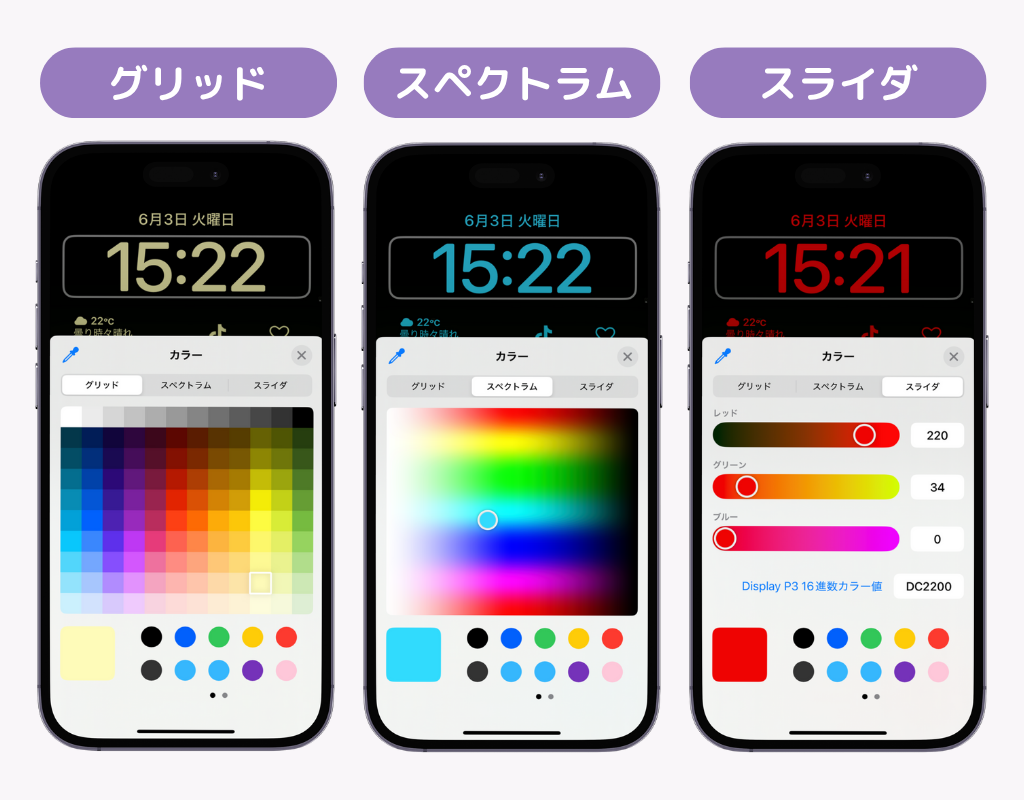
Q1:iPhoneホーム画面左上の時計の色を、ピンクや青などの好きなカラーに直接変えられますか?
A1:システム標準の機能では不可能です。ホーム画面左上のステータスバーに表示される時計は、視認性と安全性を担保するAppleの基本方針により、壁紙の明るさに合わせて「白」か「黒」に自動切り替えされる仕様に限定されています。好みの色で時計を表示させたい場合は、Widgetsmithなどのウィジェットアプリを使って、ホーム画面内にカラーカスタマイズした時計ウィジェットを配置するのが唯一の確実な解決策です。
Q2:白い壁紙を設定したら時計の文字が黒くなり、イラストと重なって読めません。白文字に戻す裏ワザはありますか?
A2:最も確実な方法は、壁紙画像の上部(画面最上部の約15%)に写真編集アプリで黒やグレーの薄いグラデーションやシャドウを重ねることです。iOSの自動認識センサーが「背景が暗い」と判定するため、壁紙のメインデザインを活かしたまま、時計の文字色を強制的に「白」へ反転させることができます。
Q3:ロック画面の時計の色を変えたのに、ホーム画面の時計の色に反映されないのはなぜですか?
A3:ロック画面とホーム画面の時計は、iOS内部で完全に別のシステムコンポーネントとして制御されているためです。ロック画面の時計はフォントやカラーピッカーによる完全な個人カスタマイズが許可されていますが、ホーム画面左上のステータスバー時計はOSの管理下にあり、ロック画面のスタイル設定が引き継がれることはありません。
Q4:iOS 18にアップデートしてからホーム画面のウィジェット時計の色が変わってしまいました。元に戻すには?
A4:ホーム画面の余白を長押しし、画面左上の「編集」から「カスタマイズ」をタップしてください。画面下部に表示されるシートが「色合い(ティント)」になっていると全体が単一トーンに染まるため、「ライト」または「ダーク」を選択すれば、従来の時計本来のカラーリングや視認性に戻すことができます。
シンプルで洗練された住まいづくりとインテリアコーディネートのアイデアを提案しています。
