
アダルトサイト請求画面の対処法|2026年最新・無視で消せる完全ガイド

アダルトサイト請求画面の対処法|2026年最新・無視で消せる完全ガイドの要点を分かりやすくまとめてご紹介します。
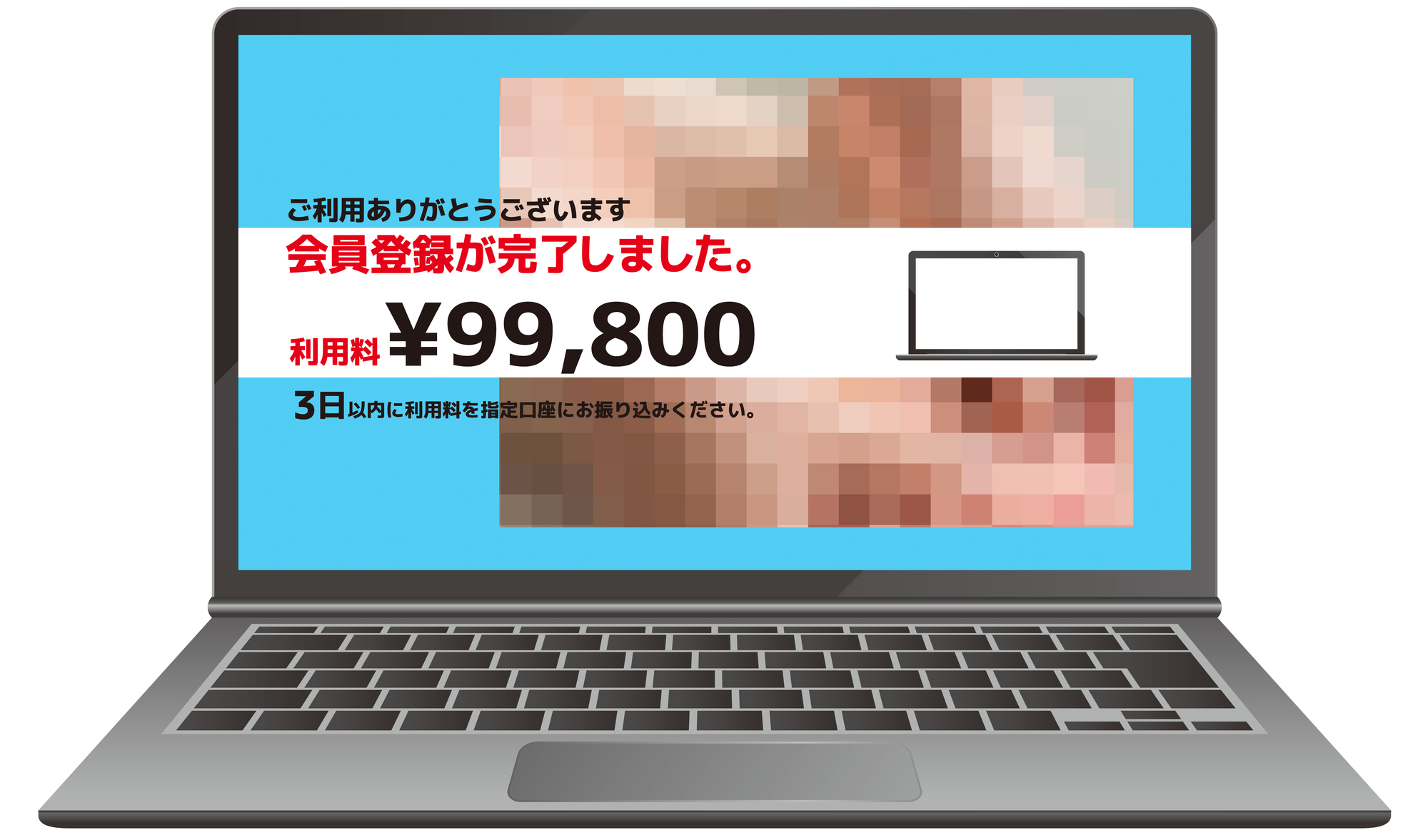
「タブを閉じても登録完了画面 消えない」「ブラウザを立ち上げるたびに同じ請求ページが開く」というトラブルは、ブラウザが前回の閲覧状態を保持(キャッシュ・セッション復元)していることが原因です。端末ごとの確実なスマホ 請求画面 消し方およびワンクリック詐欺 対処法を解説します。
iPhone(Safari)の場合の対処手順
1. 画面右下の「タブ切り替えアイコン(四角が重なったマーク)」をタップし、該当のタブの「×」を押して閉じます。
2. タブ操作を受け付けないループ状態の場合は、Safariアプリを一度上にスワイプして強制終了します。
3. iPhoneの「設定」アプリを開き、「アプリ」または一覧から「Safari」を選択します。
4. 画面下部にある「履歴とWebサイトデータを消去」をタップし、期間を「すべての履歴」にして消去を実行します。
※これにより、悪質なスクリプトが保存したセッション情報が完全にクリアされます。
Android(Google Chrome)の場合の対処手順
1. Chromeアプリの画面右上にある「タブアイコン」をタップし、該当タブをスワイプまたは「×」で閉じます。
2. 画面右上の「︙(3点リーダー)」から「閲覧履歴データの削除」を選択します。
3. 期間を「全期間」に設定し、「閲覧履歴」「Cookieとサイトデータ」「キャッシュされた画像とファイル」のすべてにチェックを入れて「データを削除」を実行します。
4. アプリが固まっている場合は、「設定」>「アプリ」>「Chrome」から「強制停止」を行ってから上記操作を行ってください。
パソコン(Windows / Mac)の場合の対処手順
1. キーボードの「Ctrl + W」(Macは「Command + W」)を押してタブを閉じます。
2. ポップアップが連続して閉じられない場合は、「Ctrl + Shift + Esc」(Macは「Command + Option + Esc」)でタスクマネージャー(強制終了ウィンドウ)を呼び出し、ブラウザ自体を強制終了します。
3. 再度ブラウザを起動する際、「前回のセッションを復元しますか?」という通知が出ても、必ず「復元しない(キャンセル)」を選択してください。
4. ブラウザの設定メニューからブラウザ 履歴 キャッシュ削除を実施します。
マーケティングと消費者心理のトレンドを分析し、現代のヒット商品の背景を読み解きます。
