
イラレのドロップシャドウ完全攻略|自然な影の作り方とトラブル解消法

話題沸騰中の イラレのドロップシャドウ完全攻略|自然な影の作り方とトラブル解消法について、主要な情報を分かりやすく掲載しています。
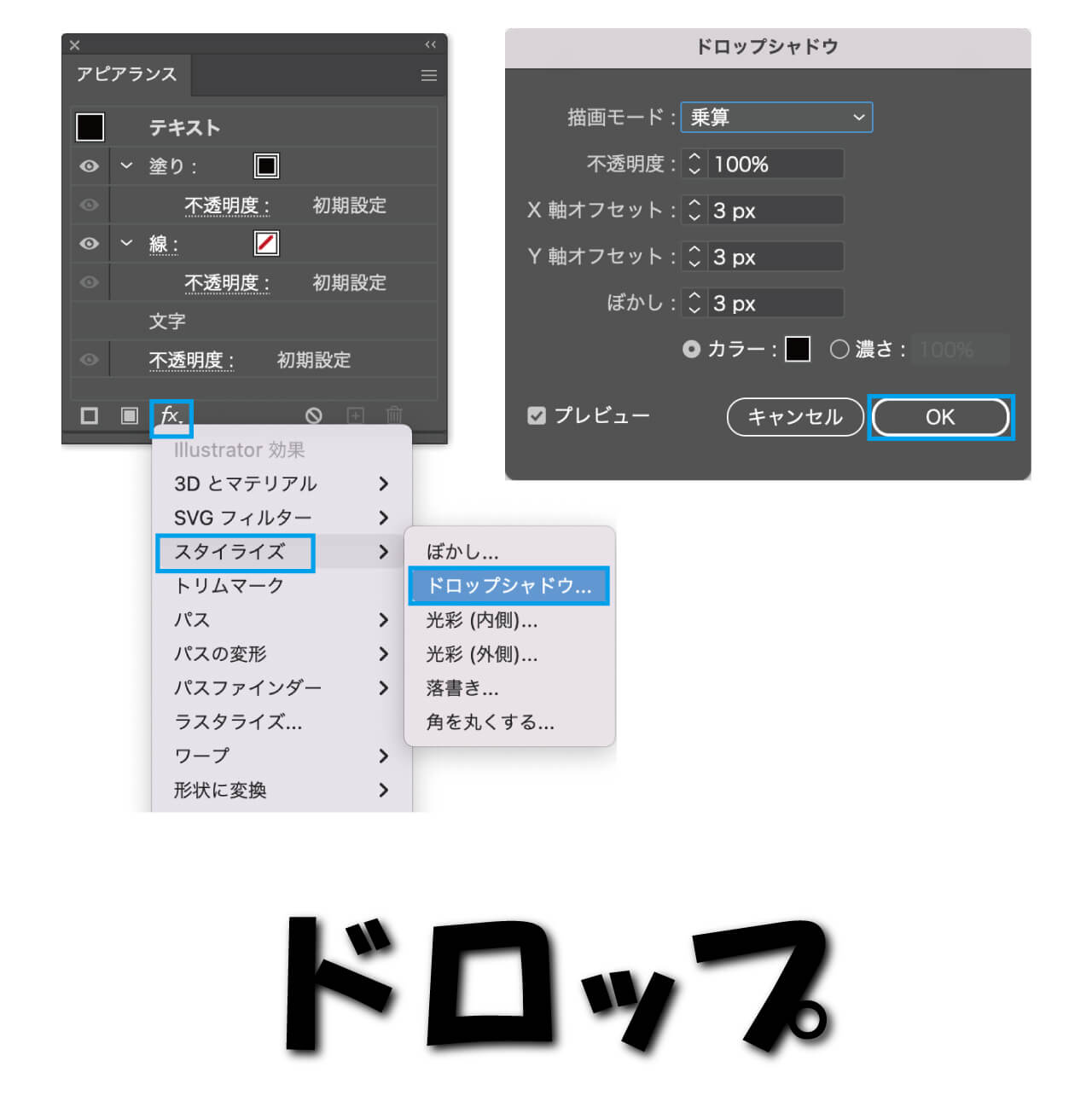
「ドロップシャドウを適用したら、拡大したときや書き出し時に輪郭がモザイクのように粗くぼやけてしまう」という現象は、初心者から中級者が最も頻繁に直面する壁です。この問題の本質は、Illustratorがベクターデータを扱っているにもかかわらず、ドロップシャドウなどの「効果(Illustrator効果 / Photoshop効果)」はビットマップ画像として内部ラスタライズ処理されているという構造的仕様にあります。
影の鮮明度を司っているのは、上部メニューの「効果」>「ドキュメントのラスタライズ効果設定」です。ここが「スクリーン(72ppi)」になっていると、どんなに高精細なベクターパスを描いていても、生成される影は72dpiの粗い画像としてレンダリングされます。印刷用途であれば「高解像度(300ppiまたは350ppi)」、高解像度ディスプレイ向けのWeb画像書き出しであればプレビュー解像度を適切に引き上げることで、輪郭の濁りや粗さは即座に解消されます。
一方、「効果メニューからドロップシャドウを選んでも何も起きない・適用できない」というケースでは、以下の要因が関係しています。
- プレビューのチェック漏れ:設定ダイアログ内の「プレビュー」にチェックが入っていないため、画面上に変化が反映されていない。
- クリッピングマスクや透明度の不整合:オブジェクトがグループ化された複雑なマスクの内側にあり、シャドウの描画領域がマスク枠外で断絶している。
- 描画モードと配置順:「乗算」にした影が、同系色かつ完全な黒(K100%やリッチブラック)の背景上に落ちており、視覚的に同化して見えなくなっている。
- グラフィックアクセラレーション(GPUパフォーマンス)の描画バグ:環境設定のGPUプレビュー起因による一時的な描画不具合(「CPUでプレビュー」へ切り替えることで表示が復帰するケースが多発)。
マーケティングと消費者心理のトレンドを分析し、現代のヒット商品の背景を読み解きます。
