
Youtubeで勝手に字幕が出る原因は?2026年最新の消し方と完全オフ設定

Youtubeで勝手に字幕が出る原因は?2026年最新の消し方と完全オフ設定とは一体何なのか? 主要なファクトを丁寧に紐解いて紹介します。
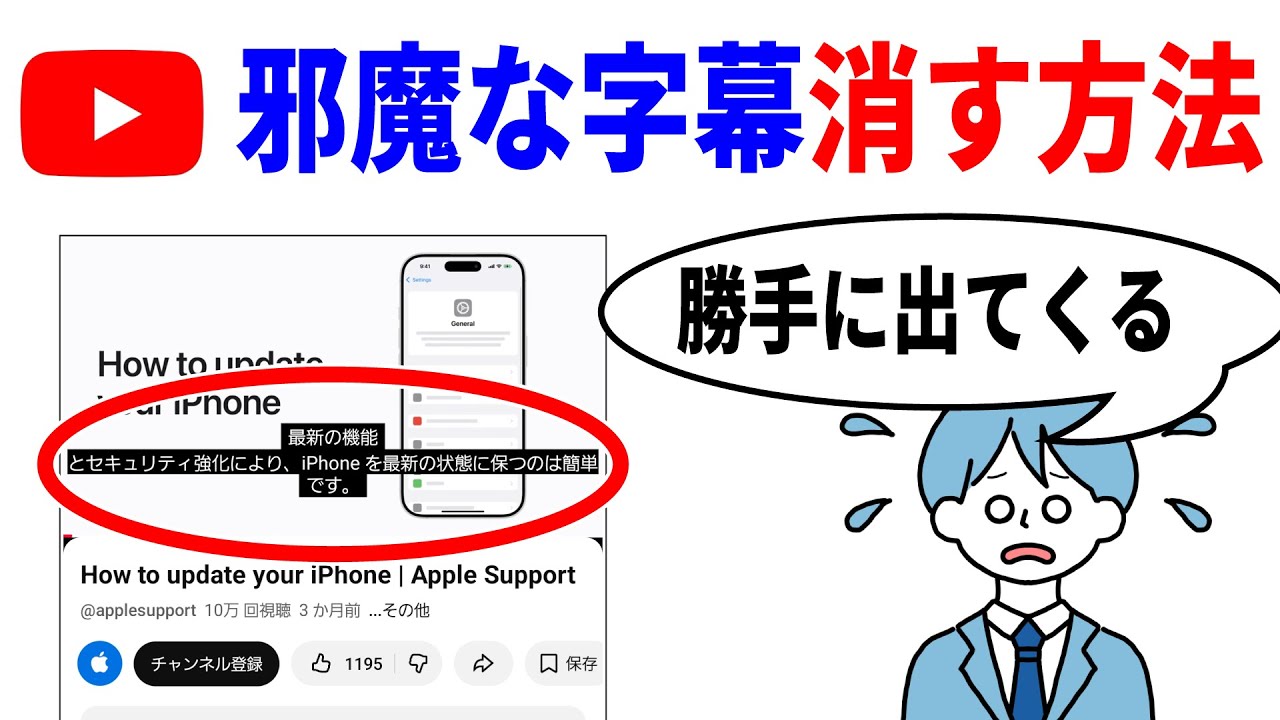
ここからは、実際に手元のデバイスで字幕を完全に沈黙させるYouTube字幕消す方法をデバイス別に具体解説します。一時しのぎではなく、今後二度と勝手に表示させないための恒久的アプローチです。
1. iPhone・iPadで設定しても消えない場合の処方箋
YouTubeアプリ側でオフにしているのにYouTube字幕iPhone消えないトラブルに直面している場合、原因はYouTubeではなくiOS本体の「アクセシビリティ」にあります。Appleのシステム機能が外部アプリの映像レイヤーに介入しているため、以下の手順でシステム根幹のスイッチを停止させてください。
- iPhoneの「設定」アプリを開き、「アクセシビリティ」を選択します。
- 「聴覚サポート」カテゴリ内にある「標準字幕とバリアフリー字幕」をタップします。
- 最上部にある「クローズドキャプション + SDH」をオフ(白色)に切り替えます。
この設定を無効化することで、iOSが動画再生時に強制挿入していたシステム字幕のトリガーが完全に遮断されます。その後、YouTubeアプリ内で動画右上の歯車アイコン(設定)>「字幕」>「字幕をオフ」に指定すれば完了です。
2. Android端末におけるユーザー補助とアプリ側の連動解除
Androidユーザーがつまずきやすいのが、OS標準の音声文字変換機能との重複です。確実なYouTube字幕Android設定変更は以下の2ステップで行います。
- 端末の「設定」>「ユーザー補助」>「字幕の設定」へ進み、「字幕の表示」をオフにします。
- 音量ボタンを押した際に音量バーの下に現れる「自動字幕起こしアイコン」が青く点灯していないか確認し、オンになっていればタップしてオフにします。
- YouTubeアプリを開き、右上のアカウントアイコン>「設定」>「字幕」へと進み、「字幕の表示」スイッチを無効化します。
3. PC(パソコン)で常にオフを維持するブラウザ設定
パソコン環境でYouTube字幕常にオフにする方法は、動画プレーヤー上ではなくアカウント設定からアプローチするのが最も確実です。
- ブラウザでYouTubeにアクセスし、右上のプロフィールアイコンから「設定」をクリックします。
- 左側メニューの「再生とパフォーマンス」を選択します。
- 「字幕」セクションにある「常に字幕を表示する」のチェックを外し、「自動生成キャプションを含める」のチェックもオフにします。
このGoogleアカウント字幕設定を完了させておけば、同一アカウントでログインしている全PCブラウザにおいて、YouTube自動字幕オフ設定が永続的に同期されます。
4. スマートテレビ・ストリーミング機器での解除方法
大画面でリビング視聴している際のYouTubeテレビ勝手に字幕解除も構造はシンプルです。再生中にリモコンの上キーまたは決定キーを押し、コントロールバーを表示させます。画面左側(または右側)にある「字幕」アイコン(または歯車アイコン内の字幕項目)を選択し、「オフ」に合わせて決定を押してください。テレビ版アプリは最後に選択した字幕状態を保持する仕様となっているため、一度オフにして正規に動画を終了させれば、以降の動画で勝手に出てくる現象は止まります。
シンプルで洗練された住まいづくりとインテリアコーディネートのアイデアを提案しています。
