
IphoneでSuica残高確認!かざす裏技と反映遅延の真相を徹底検証

IphoneでSuica残高確認!かざす裏技と反映遅延の真相を徹底検証の見逃せないポイントを一挙に解説しました。
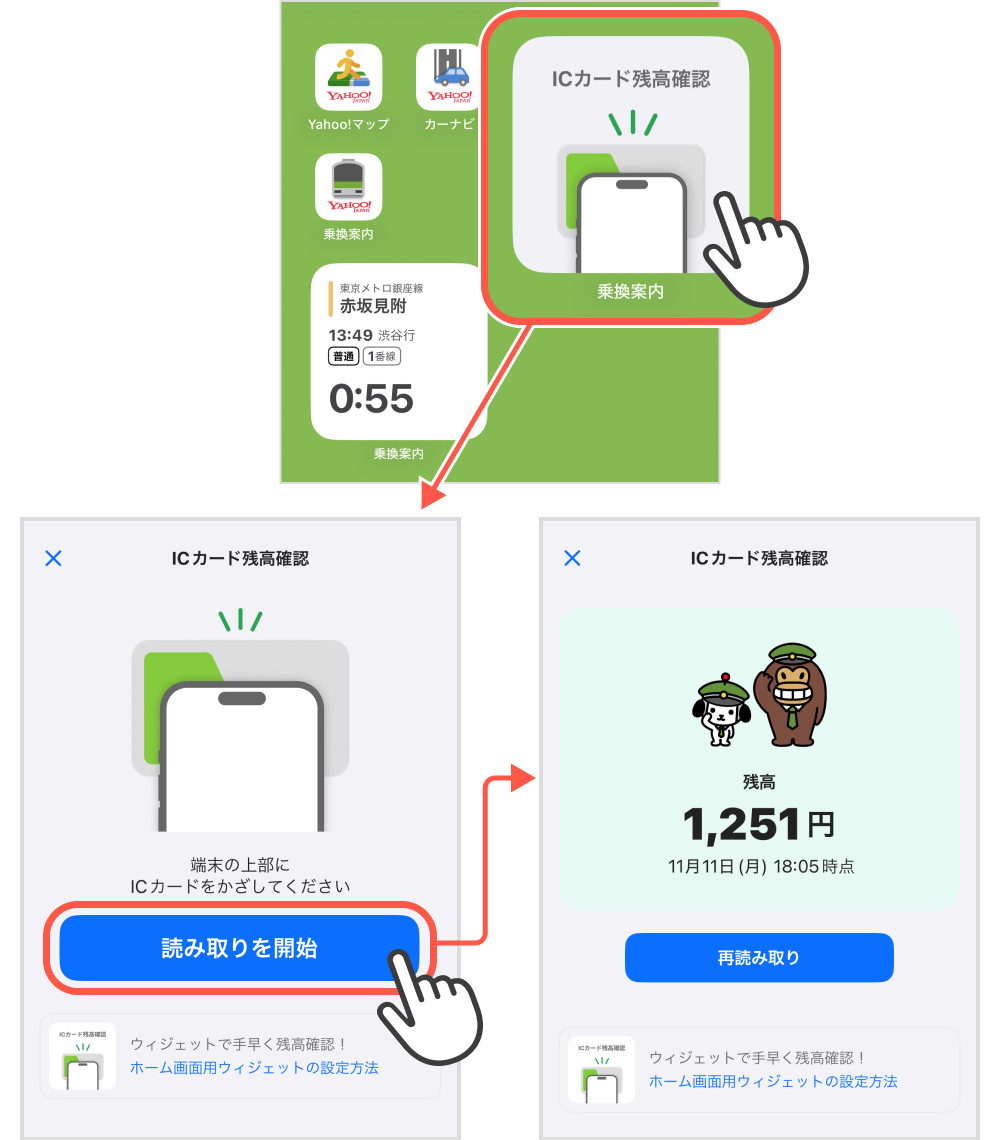
アプリを毎回タップして起動する手間を完全に削ぎ落としたい場合、iOSが誇るウィジェット機能とApple Watchのコンプリケーション機能の最適化が欠かせません。これらを一度設定しておけば、iPhoneを持ち上げて画面を見るだけ、あるいは手首を傾けるだけで、最新の残高を瞬時に把握できます。
Suica残高ウィジェット追加手順
- iPhoneのロック画面またはホーム画面の空白部分を長押しし、編集モード(アイコンが揺れる状態)にする。
- 画面上部に表示される「+」アイコンをタップする。
- ウィジェット一覧から「ウォレット」または「モバイルSuica」(利用中の専用アプリ)を選択する。
- カードサイズ(小・中)を選択し、「ウィジェットを追加」をタップする。
- 配置されたウィジェットをタップして表示カードにSuicaを割り当て、「完了」を押す。
ロック画面への配置であれば、端末のロックを解除せずとも画面点灯だけで残高が数字として常時表示されます。なお、iOSのバッテリー消費を抑えるシステム仕様により、ウィジェット上の残高は決済発生から数分遅れてリフレッシュされる場合があります。即座に強制更新したい場合は、ウィジェットそのものを1回タップしてウォレットのトップへ飛ぶのが最も確実なショートカットです。
Apple Watch Suica残高確認方法
Apple Watchを装着しているユーザーであれば、手首での確認が文字通り最速となります。サイドボタンのダブルクリックで即座にウォレットが展開され、現在登録されているSuicaの券面と残高が表示されます。さらに、「モジュラー」や「インフォグラフ」といった情報密度の高い文字盤のコンプリケーション(スロット)にSuica残高を配置しておけば、ボタンを押す動作すら省いて0.5秒で残高確認が完結します。
万が一Apple Watch側で残高の更新が止まった場合は、ペアリングしているiPhoneの「Watch」アプリを開き、「ウォレットとApple Pay」から対象のSuicaのヘルプモードをオンにして通信をリフレッシュするか、Watch自体の機内モードを一度オン/オフすることで直ちにデータが同期されます。
最新のテクノロジーと生活デザインの融合をテーマに、国内外の最新トピックを発信しています。
