
Macアプリ強制終了の決定版!フリーズ・固まる原因と2026年最新対処法

Macアプリ強制終了の決定版!フリーズ・固まる原因と2026年最新対処法の基本情報から最新動向までを一挙に解説しました。
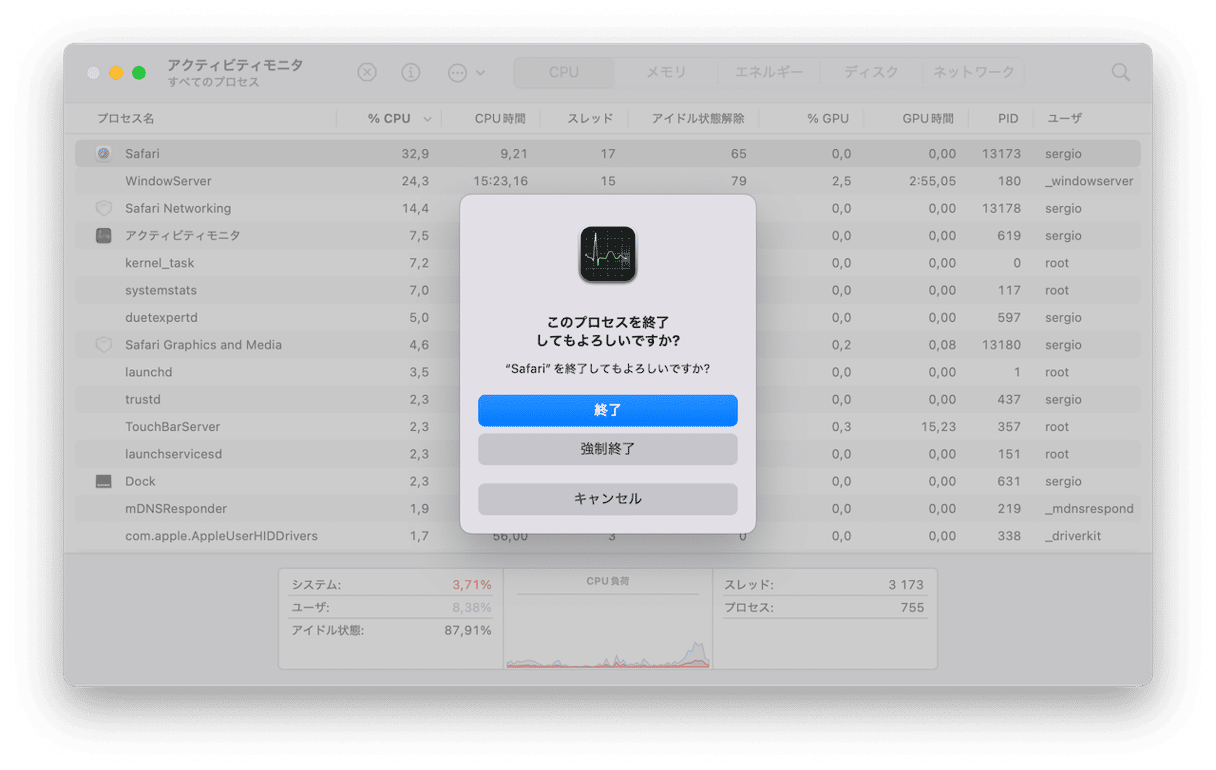
通常のショートカットキーを押しても強制終了ウィンドウ自体が立ち上がらない重度のフリーズでは、システム管理ツールを用いた深層レイヤーからのアプローチが必要となります。GUIベースで最も強力な手段が標準ユーティリティである「アクティビティモニタ」の活用です。
「Spotlight(Command + Space)」から「アクティビティモニタ」を検索・起動し、「CPU」または「メモリ」タブを選択します。CPU使用率が100%近くに張り付いているプロセスや、赤字で「応答なし」となっているタスクを一覧から特定。上部ツールバーにある「×」アイコンをクリックし、ダイアログで「強制終了(Force Quit)」を選択することで、OSは対象プロセスに対して即座に終了シグナル(SIGKILL)を発行します。
さらに、GUI全体が極度に重くウィンドウ操作が困難な状況下では、「Macターミナルkillコマンド」によるCUI制御が威力を発揮します。ターミナルを立ち上げ、以下のコマンドを実行することで、暴走したプロセスをピンポイントで強制停止できます。
killall "アプリ名"(例: killall Safari)
プロセス名で終了しない場合やバックグラウンドデーモンが原因の場合は、ps aux | grep アプリ名 でプロセスID(PID)を割り出し、システム権限で確実に遮断する kill -9 [PID] を実行します。システム工学的な観点において、「kill -9」はアプリケーション側に終了処理の後始末を許さず、カーネルがメモリ空間からプロセスを強制追放する絶対命令となります。
デジタルガジェットとスマート家電の検証記事を多数執筆。失敗しないモノ選びを提案します。
