
Mac右クリックショートカット&設定術!出ない原因と爆速化の裏技

Mac右クリックショートカット&設定術!出ない原因と爆速化の裏技の注目ポイントを丁寧に掘り下げてご紹介します。
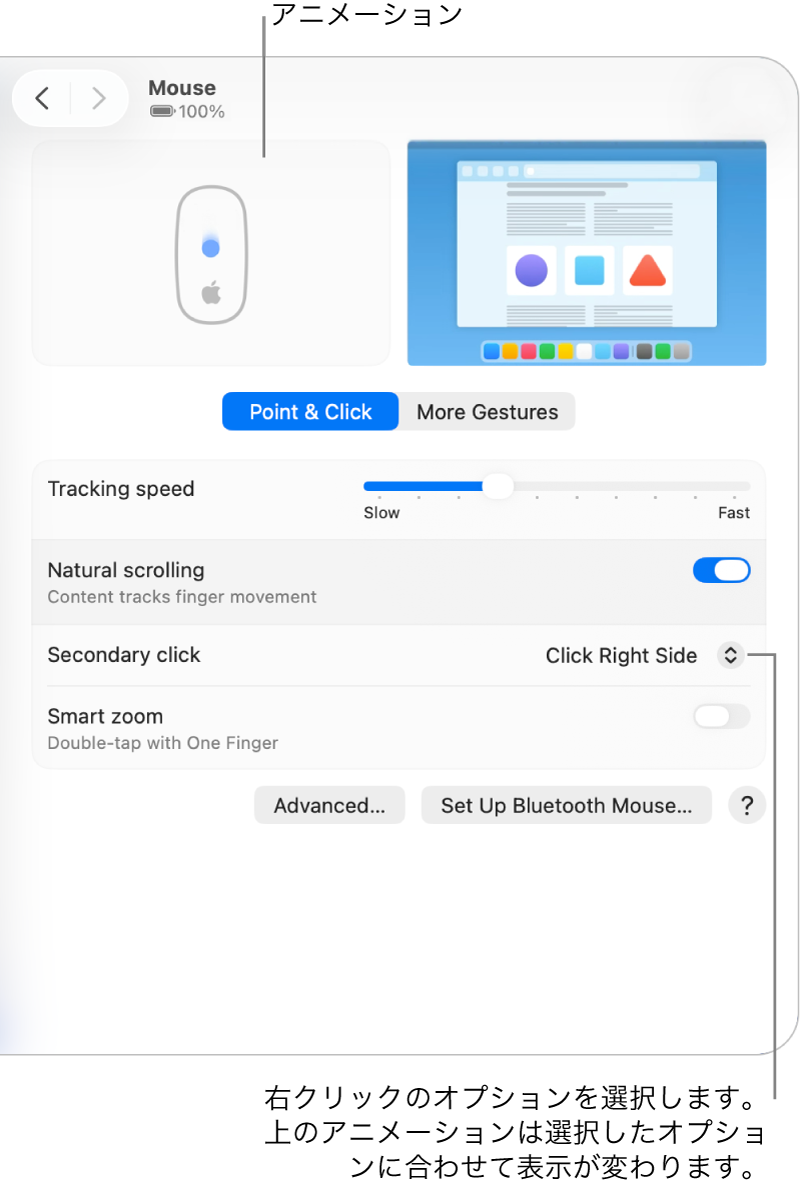
「Macを買ったばかりで右クリックがどうしても出ない」「昨日まで動いていたトラックパッドの反応が急に消えた」というトラブルは、OSアップデート直後や初期セットアップ時によく見られる現象です。ここでは、右クリックが機能しない根本的な原因と、macOSの「システム設定」から行う決定的な解決手順を整理します。
まず確認すべきは、トラックパッドの副ボタン割り当てです。Appleメニューから「システム設定」を開き、サイドバーの「トラックパッド」を選択してください。「ポイントとクリック」タブ内にある「副ボタンのクリック」という項目がオンになっているかを確認します。ここがオフになっていると、いくら2本指でタップしても通常の左クリックとして処理されてしまいます。設定の選択肢としては以下の3種類が存在します。
- 2本指でタップまたはクリック:(最も推奨される設定。トラックパッドの広い面をどこでも副ボタンとして活用可能)
- 右下隅をクリック:(WindowsノートPCに近い感覚で操作したいユーザー向け)
- 左下隅をクリック:(左利きユーザーや特殊な配置を好むユーザー向け)
Magic Mouseを使用している場合も同様に、「システム設定」>「マウス」へと進み、「副ボタンのクリック」をオンにした上で「右側をクリック」に指定されているか確認してください。Magic Mouseは表面全体が静電容量式タッチセンサーになっているため、人差し指をマウス左側に置いたまま中指で右側をクリックしようとすると、マルチタッチと誤認されて右クリックが発動しない構造的特性があります。右クリックする際は、左側の指をわずかに浮かせるのがスムーズに認識させるコツです。
【実態検証】利用者の生の声と現場目線で見えたリアル
WEBメディア編集部やデザイン現場のクリエイター、エンジニアなど、第一線でMacを活用するユーザーコミュニティ(SNSやIT系掲示板)の声を検証すると、移行初期における特有のストレスやトラブル事例が浮き彫りになります。
大手IT企業に勤務するエンジニアの証言によると、「WindowsからMacBook Proに移行した直後は、テキスト選択後の右クリックコピーが出せず作業効率が半減した。だが、トラックパッドの『タップでクリック』と『2本指副ボタン』を有効化し、慣れてからはマウスそのものが不要になった」という声が多く聞かれます。一方で、「MacBookのトラックパッドが物理的に反応しなくなったと思ったら、Bluetooth接続していたMagic Trackpadがカバンの中で誤作動していた」「バッテリー膨張によって物理クリックが押し込めなくなっていた」といったハードウェア起因のトラブル事例も報告されています。
もし設定が正しいにもかかわらず反応しない場合は、接続機器の重複やmacOSの再起動、あるいはセーフモードでの起動によるキャッシュクリアを試すことが現場のトラブルシューティングにおける鉄則です。
マーケティングと消費者心理のトレンドを分析し、現代のヒット商品の背景を読み解きます。
