
パワーポイントのページ設定で印刷ズレ?プロが教えるA4変更完全ガイド

パワーポイントのページ設定で印刷ズレ?プロが教えるA4変更完全ガイドとは一体何なのか? 詳しい意味を簡潔に解説します。
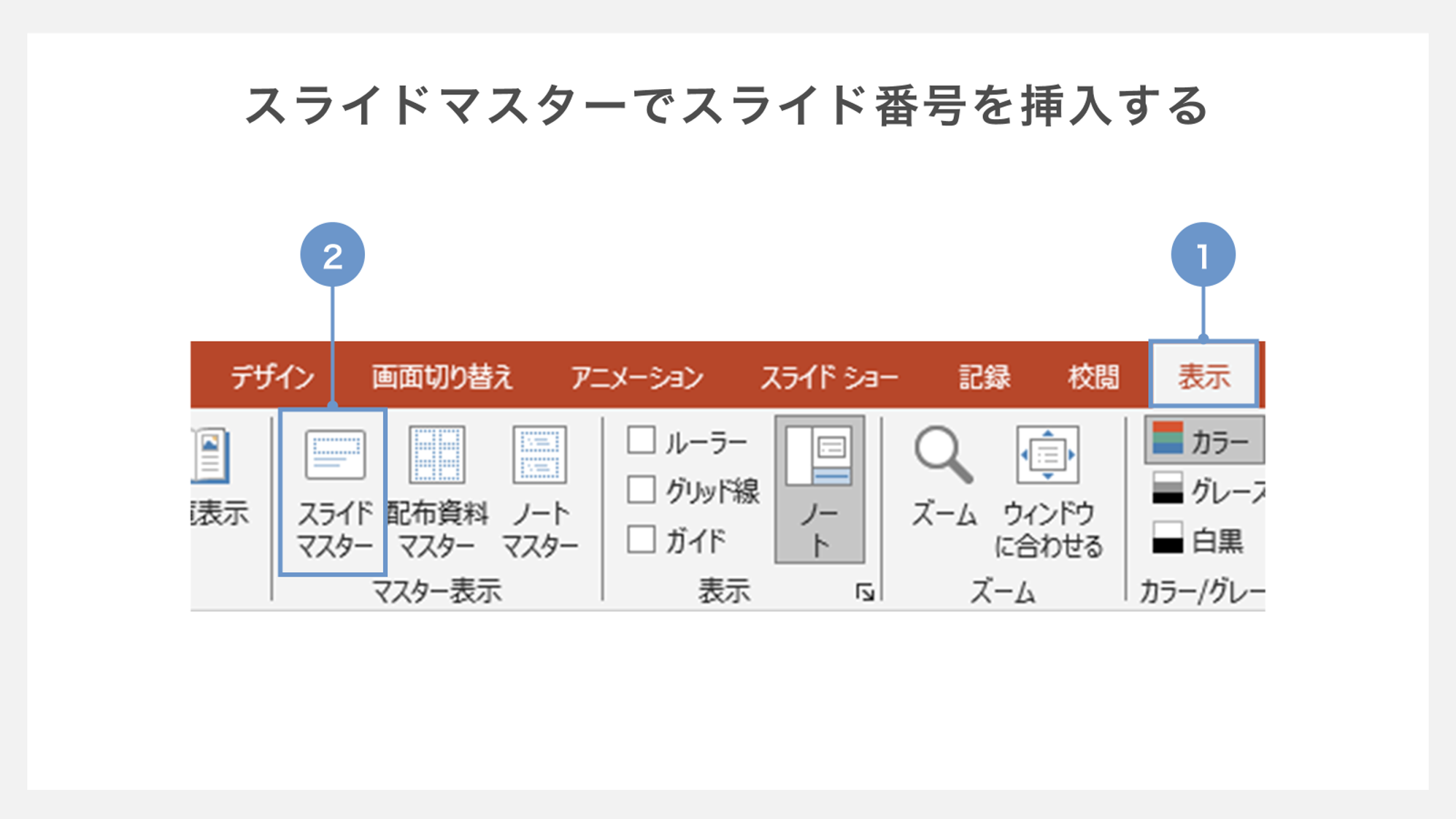
従来の古いバージョン(PowerPoint 2003以前)に慣れ親しんだユーザーから今なお多く寄せられるのが、「メニューバーにあったはずの『ページ設定』はどこへ消えたのか」という疑問です。現在のPowerPointでは、リボンインターフェースの「デザイン」タブ > 画面右端の「スライドのサイズ」にページ設定機能が集約されています。
初期状態では、近年のPCモニターやプロジェクターの標準規格である「ワイドスクリーン(16:9)」が選択されています。用途に応じて比率を変更する場合は、プルダウンメニューから「標準(4:3)」を選ぶか、「ユーザー設定のスライドサイズ」をクリックして詳細設定ダイアログを開きます。
ここで多くの人が直面するのが、「最大化」と「サイズに合わせて調整」という2つの選択肢です。すでにテキストや図形を配置した状態でスライドサイズを変更しようとすると、システムから処理方法を問われます。
一度崩れてしまったレイアウトを手作業で全ページ修正するのは莫大な工数がかかります。そのため、資料作成の最初の1ステップとして「デザインタブのサイズ指定」を済ませてからテキスト入力に移る運用をチーム全体で徹底することが、手戻りを防ぐ最大の防壁となります。
暮らしを豊かにする便利アイテムや時短アイデアを中心に、実用的な情報をお届けします。
