
スマホ容量を劇的に解放!スクショ一括削除と安全な復元手順【2026年最新】

スマホ容量を劇的に解放!スクショ一括削除と安全な復元手順【2026年最新】にまつわる役立つ知識を詳しく紐解きます。
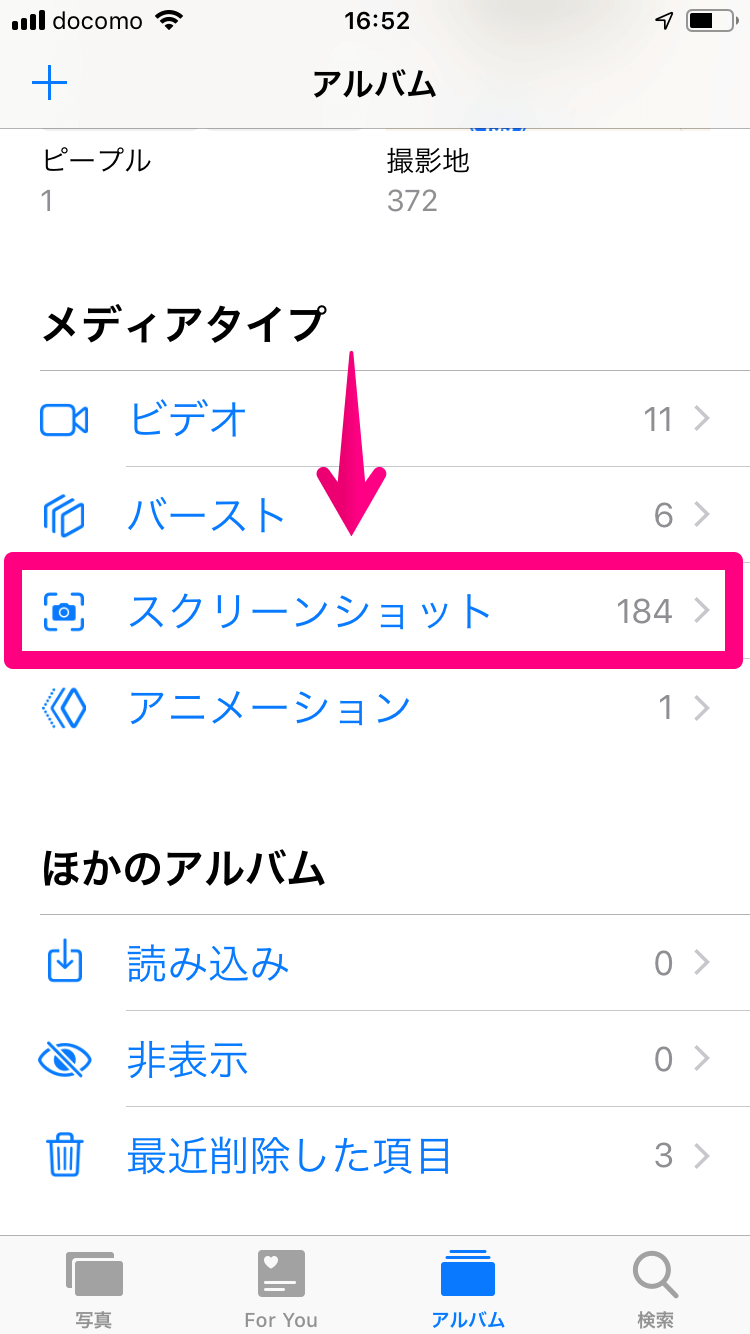
端末の容量不足を解消するために、まずはご自身が使用しているデバイスの手順に従って不要なスクリーンショットを一掃しましょう。OSごとにスクリーンショットのみをスマートに抽出する機能が備わっています。
1. iPhone:メディアタイプから「スクショだけ」を抽出して一括削除
iOSでは、標準の写真アプリ内で撮影形式ごとに自動分類されています。iPhone スクショだけ 抽出 削除を行う手順は極めてシンプルです。
「写真」アプリを開き、下部メニューの「アルバム」タブを選択します。画面を下にスクロールすると現れる「メディアタイプ」の中から「スクリーンショット」をタップしてください。ここには端末内のスクショのみが集約されています。右上の「選択」を押し、左上の「すべて選択」をタップして右下のゴミ箱アイコンを押せば、スクリーンショット 一括削除 iPhoneの操作は完了します。日常的にiCloud 写真 スクショ 整理 2026年版のワークフローとして習慣化しておくと、無駄なクラウド容量課金を防ぐ強力な防衛策になります。
2. Android:Files by GoogleとGoogleフォトの連携消去
Android端末では、メーカー(Galaxy、Pixel、Xperia等)によって保存場所の仕様が一部異なりますが、Google純正アプリを用いるのが最も確実なスクショ 削除方法 Androidです。
Google公式のファイル管理アプリ「Files by Google」を開くと、「古いスクリーンショットの削除(4週間以上前に作成されたもの)」というサジェストが自動表示されます。「ファイルを選択」をタップし、不要なものを全選択して「ゴミ箱に移動」を押すだけで、数十秒でギガ単位の空き容量を生み出すことができます。個別アプリ内で行う場合は、「Googleフォト」の「ライブラリ」>「デバイス内の写真」>「Screenshots」フォルダから一括消去を行いましょう。
3. Windows 11 / 10:保存先フォルダの特定と全選択ショートカット
Windows PCで「Windowsキー + PrintScreen」を押して撮影した画像は、特定の階層に蓄積されます。Windows スクリーンショット 保存先 削除を行うには、エクスプローラーを開き、「ピクチャ」フォルダ内にある「スクリーンショット(Screenshots)」フォルダへアクセスします。
フォルダを開いたら、キーボードの「Ctrl + A」を押してファイルを全選択し、「Delete」キー(または「Shift + Delete」で完全消去)を押すだけで全件削除が完了します。これだけでPCのストレージ容量を即座に解放できます。
4. Mac:Finderのスマートフォルダと消去ショートカット
Macの場合、標準ではデスクトップに保存される設定になっているケースが多いですが、Finderの検索機能を使えば一網打尽にできます。「Command + F」を押し、検索条件に「種類:画像」「名前:スクリーンショット」を指定することで、システム内のスクショを一括リストアップ可能です。
全選択(Command + A)した状態で「Command + Delete」を押せばゴミ箱へ移動し、即座にMac スクリーンショット 消去 ショートカットとして機能します。
マーケティングと消費者心理のトレンドを分析し、現代のヒット商品の背景を読み解きます。
