
GoogleフォームQrコード作成法|無料即発行と回答できない罠の真相

GoogleフォームQrコード作成法|無料即発行と回答できない罠の真相の全体像を分かりやすくまとめてご紹介します。
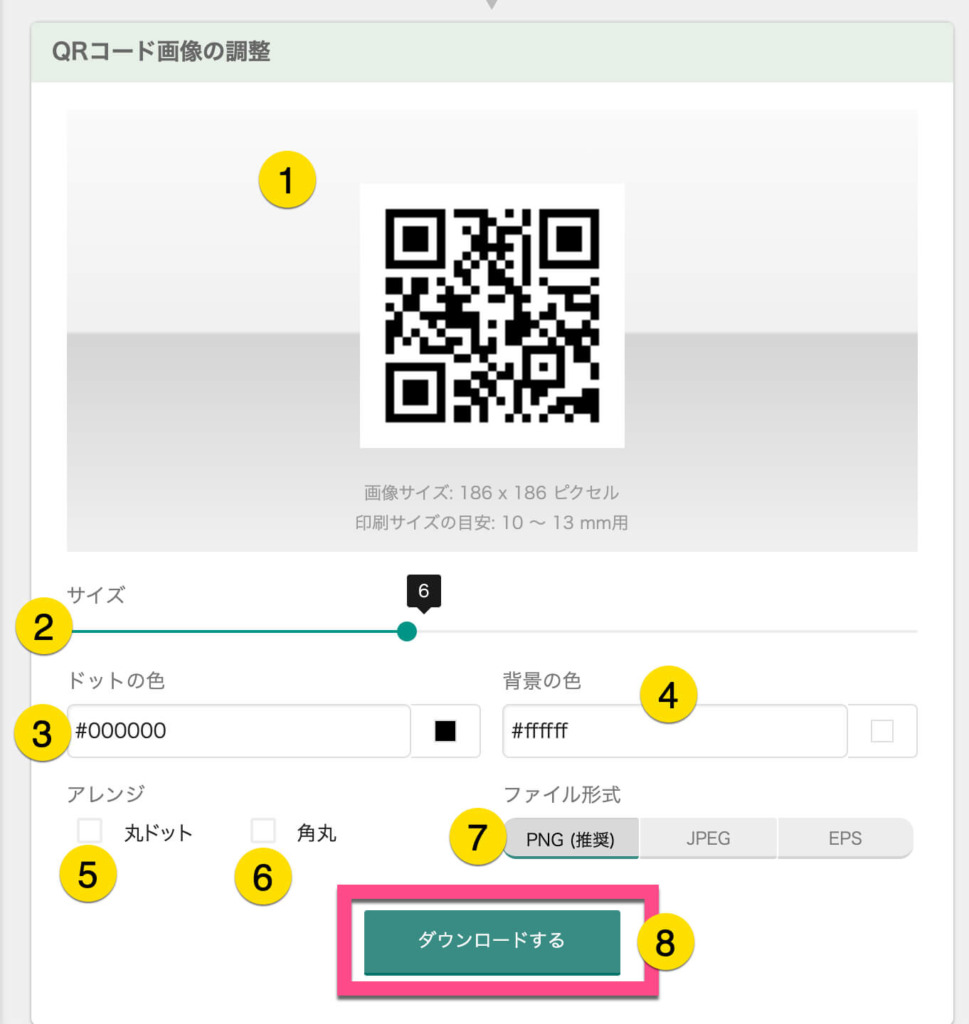
紙媒体を通じて確実にWebフォームへと誘導するためには、印刷工学と行動導線を意識した設計が求められます。Googleフォーム QRコード チラシ掲載のコツとして、現場で実証されている3つの黄金ルールをまとめました。
1. 印刷用高画質化(350dpi)の担保手順
商業印刷において標準とされる解像度は300〜350dpiです。Web用の画像(72dpi程度)をそのままIllustratorやWordに貼り付けて引き伸ばすと、輪郭がジャギーを起こしてぼやけ、読み取りエラーの原因になります。
Googleフォーム QRコード 印刷用高画質化を実現するには、前述の比較表で示した通り、ベクター形式(SVG/EPS)でダウンロードして配置するか、PNG形式であれば「最小でも横幅1500ピクセル以上」の高解像度設定で出力できるツールを選択してください。家庭用プリンターで印刷する場合であっても、コードのエッジがくっきりと黒白明瞭に出力されているかをテスト印刷でルーペ確認する習慣が不可欠です。
2. 視認距離と物理サイズの最適化
QRコードの物理的な印刷サイズは、「読み取り距離の10分の1」が推奨基準とされています。
- 手持ちのチラシ・名刺(読取距離15〜20cm):一辺15mm〜20mm以上(縮小限界は12mm)
- 卓上POP・レジ横案内(読取距離30〜40cm):一辺25mm〜35mm以上
- 壁面ポスター・案内看板(読取距離1m〜2m):一辺10cm〜20cm以上
どんなにデザインが洗練されていても、コードが小さすぎてカメラが合焦できなければ離脱につながります。迷ったら「一回り大きく配置する」のが正解です。
3. 行動心理を刺激する「マイクロコピー」の併記
紙面にただ四角いQRコードだけをポツンと配置するのは、最も避けるべきレイアウトです。人間は「それを読み込むことで自分にどんなメリットがあるのか」「所要時間はどれくらいか」が瞬時に理解できなければ行動を起こしません。
「アンケートはこちら」という味気ない一言ではなく、以下のような具体的なマイクロコピーをコードの真上または直下に添えることで、読み取り率は平均25〜40%向上します。
- 「スマホで1分で完了|回答者全員に限定資料をプレゼント」
- 「ログイン不要・匿名回答|イベント改善へのご意見をお聞かせください」
- 「カメラをかざすだけ|事前参加登録はこちらから」
心身ともに健康で持続可能なライフスタイルをテーマに、最新のウェルネストレンドを発信中。
