
エクセル引き算の数式はどう書く?一括計算の裏ワザとエラー解消法を徹底解説

エクセル引き算の数式はどう書く?一括計算の裏ワザとエラー解消法を徹底解説の真相や最新動向に迫る! 専門的な視点でご紹介しています。
基本の引き算を理解した後に直面するのが、売上総額から仕入れ値、人件費、広告費などの複数経費をまとめて差し引く「多項目引き算」の処理です。セルごとに「=A1-B1-C1-D1-E1」と手入力していく手法は、入力の手間がかかるだけでなく、参照先の指定漏れや数式の視認性低下を招きます。
この非効率を打破するのが、SUM関数を使った引き算テクニックです。全体値から引くべき対象群をSUM関数で束ねることで、極めてスマートな数式を構築できます。
数式は「=A2-SUM(B2:E2)」のように記述します。この構文により、複数セルの一括引き算が1つの簡潔な数式で完了します。管理項目が10列や20列に増えた場合でも範囲選択を広げるだけで対応可能となり、メンテナンス性が飛躍的に向上します。
さらに、毎月の固定費や一定の予算枠、消費税率などの基準セルを一律で差し引く業務では、絶対参照を使った固定値の引き算が欠かせません。参照セルにドルマークを付与する「$A$1」形式を活用することで、数式を縦や横に展開しても減算元のセル位置を完全にロックできます。
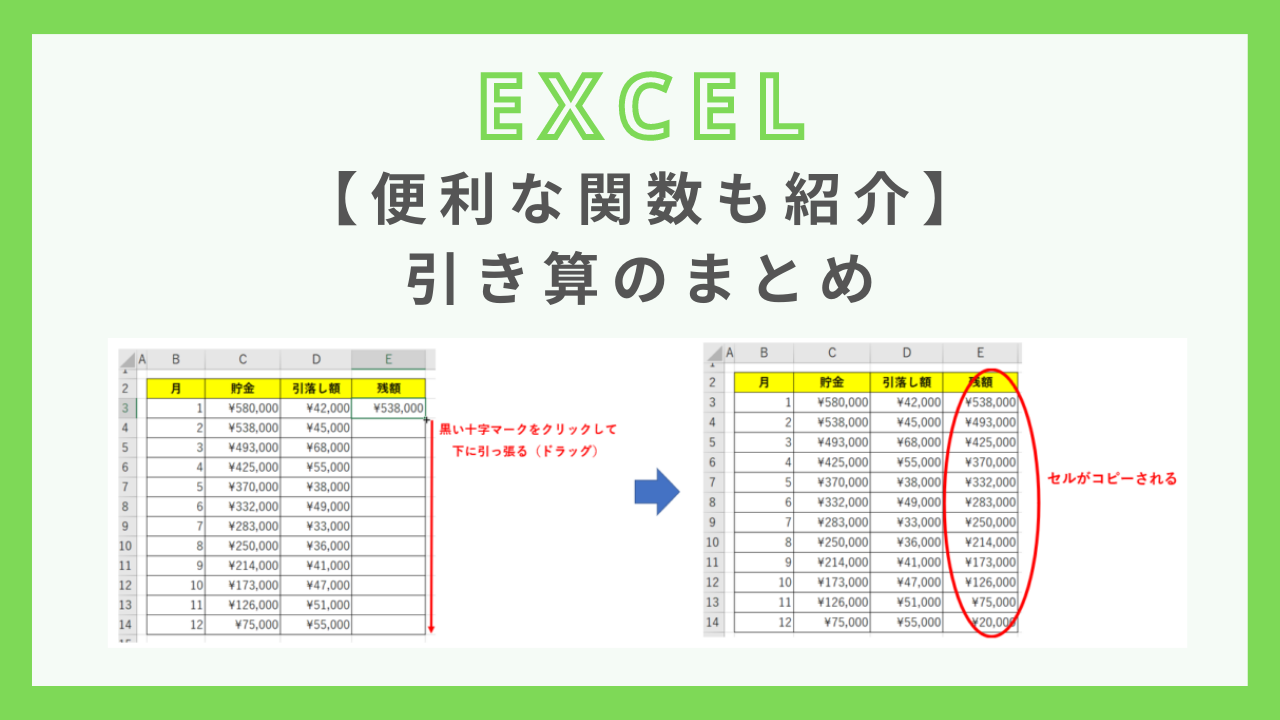
計算式を他の行へ展開する際は、セルの右下に表示されるフィルハンドルをダブルクリックまたはドラッグするオートフィルによる引き算の連続コピーを実行します。このとき、変動させたいデータセルは相対参照(例:B2)、固定したい基準セルは絶対参照(例:$F$1)と明確に分離して数式を組むことが、数百行から数万行に及ぶデータベースを正確に処理する絶対条件です。
グルメと旅を愛するフリーライター。全国各地の隠れた魅力を独自の視点から紹介します。
