
Iphoneパスコードをオフにする手順!グレーアウトの理由と落とし穴

Iphoneパスコードをオフにする手順!グレーアウトの理由と落とし穴の基本情報から最新動向までを一挙に解説しました。
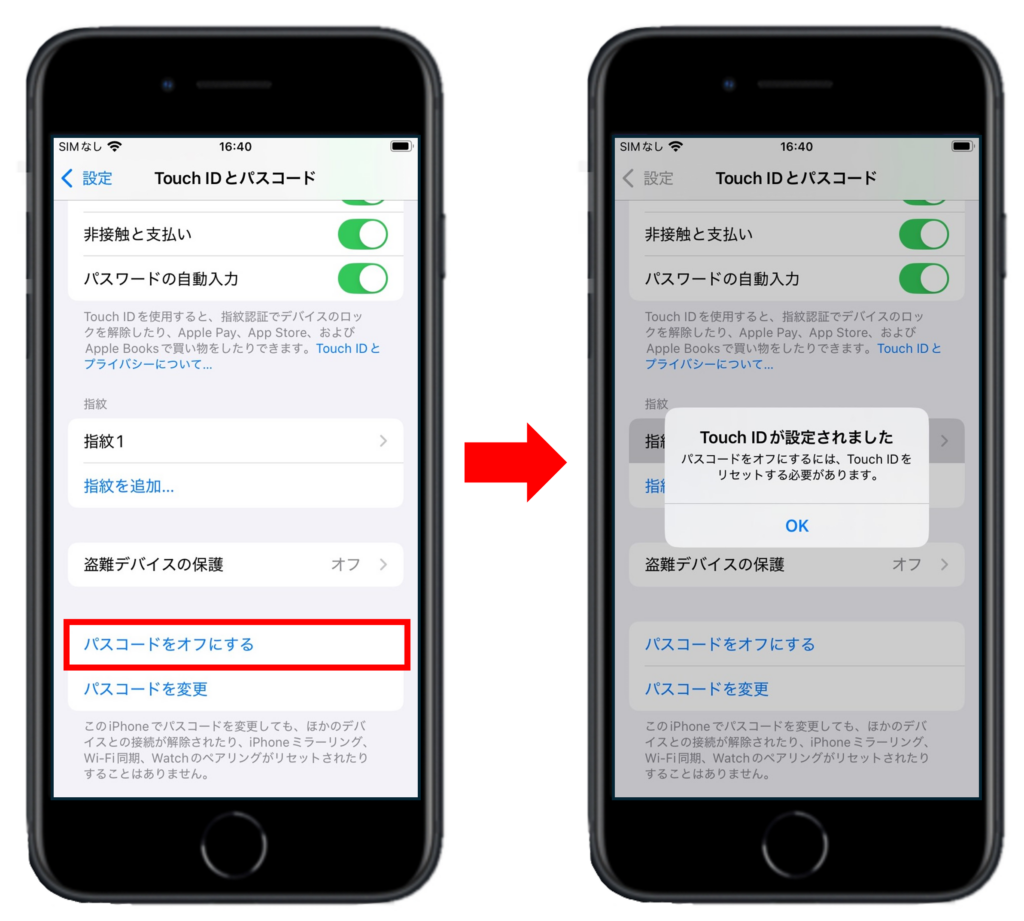
端末の売却や修理、レンタル返却を行う際、ロックがかかったままの状態では受取側が初期化や動作確認を行えず、手続きが停滞します。まずは正規のiPhoneパスコードをオフにする手順を確認します。
設定作業は標準の「設定」アプリから完結します。Touch ID搭載機やiPad、連携するApple Watchでも基本的な構造は同一です。
具体的なFace IDとパスコードの設定手順は以下の通りです。
- 「設定」アプリを開き、一覧から「Face IDとパスコード」(Touch ID搭載機の場合は「Touch IDとパスコード」)を選択。
- 現在端末に設定しているパスコードを正確に入力し、管理画面へ進む。
- 画面を下方へスクロールし、赤字で表示されている「パスコードをオフにする」をタップ。
- 警告ダイアログが表示されたら内容を確認し、再度「オフにする」を選択。
- 確認のために再度パスコード(および場合によってはApple IDのパスワード)を入力すると、設定が無効化される。
タブレット端末であるiPadのパスコードロック解除設定も、画面遷移や文言はiPhoneとまったく同じです。また、手首から外すたびにロックがかかるスマートウォッチに関して、Apple Watchのパスコードをオフにする方法は、Watch本体の「設定」>「パスコード」>「パスコードをオフにする」をタップするか、連携中のiPhoneの「Watch」アプリ内にある「パスコード」項目からオフに切り替えることで完了します。
デジタルガジェットとスマート家電の検証記事を多数執筆。失敗しないモノ選びを提案します。
