
Pdfの向きを変えて保存しても戻る真相と無料完全固定術【2026最新】

Pdfの向きを変えて保存しても戻る真相と無料完全固定術【2026最新】の総合ガイドをご紹介します。役立つ情報がチェックできます。
業務で扱うドキュメントの中には、全体のなかで「横向きの表やCAD図面が含まれる数ページだけを回転させたい」というケースが頻繁に発生します。また、外出先でスマートフォンから急ぎ書類を提出しなければならない場面もあります。
Adobe Acrobat(有料版・Web版)でのページ個別回転
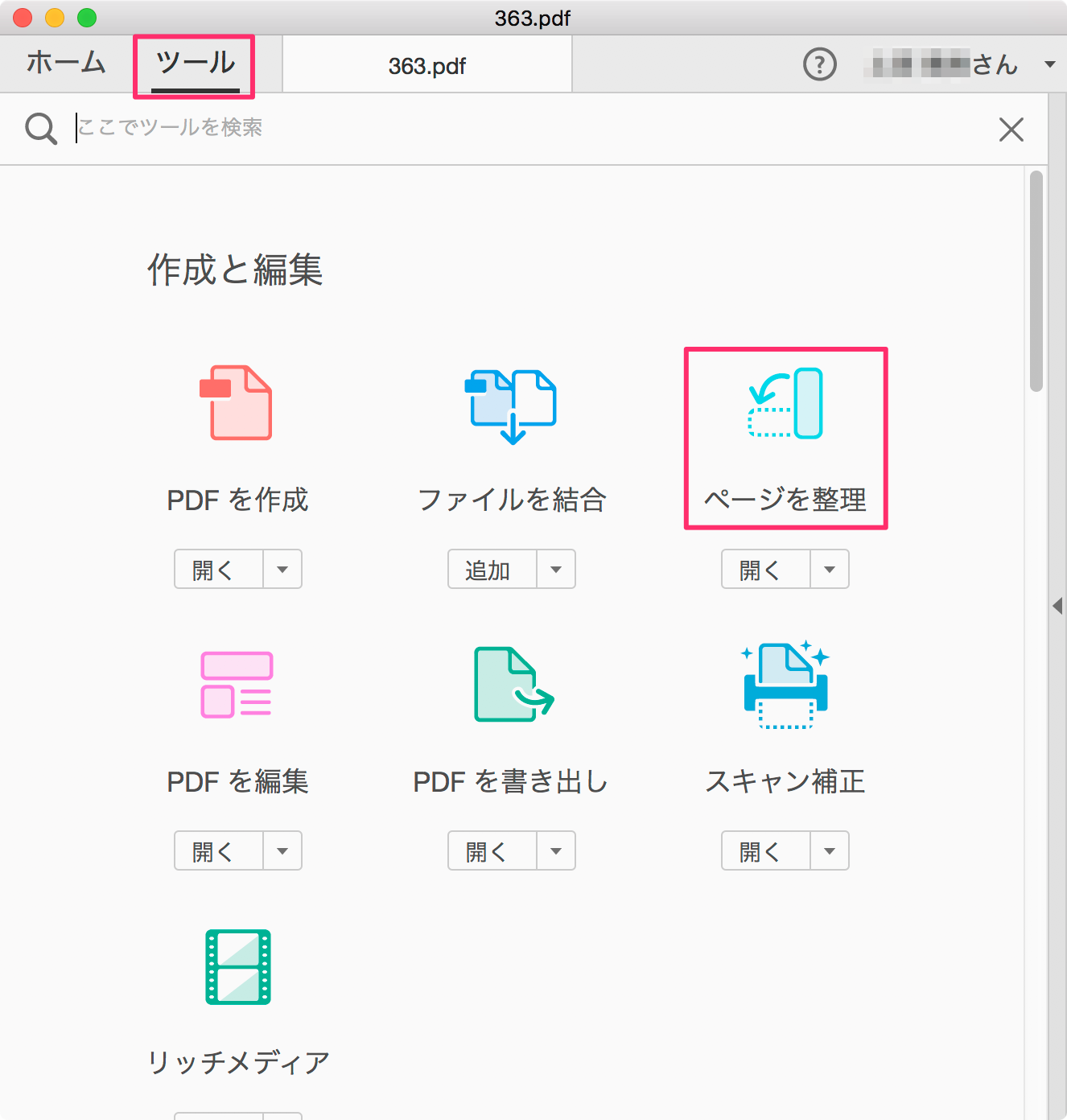
プロフェッショナル向けツールである「Adobe Acrobat Pro」を使用する場合、メニューの「表示」ではなく、必ず「ページを整理」ツールを使用するのが鉄則です。ページサムネイル一覧画面から特定のページだけを選択し、ツールバーの回転アイコンをクリックした上で[保存]を実行すれば、該当ページのみの/Rotate属性が恒久変更されます。
有料ライセンスを契約していない場合でも、Adobeが公式に提供しているブラウザ向け無料オンラインツール「Adobe Acrobat オンラインサービス」のページ回転機能を使えば、ブラウザ経由で安全に1ページ単位の向き調整とダウンロードが可能です。
iPhone(iOS)の標準「ファイル」アプリを使った単体処理
iOS 16以降を搭載したiPhoneでは、専用アプリを一切インストールすることなく、標準の「ファイル」アプリ内でページの回転保存が完結します。
① メールやLINEで受信したPDFを「ファイル」アプリの任意のフォルダに保存します。
② 「ファイル」アプリ内で該当PDFを開き、画面左端を右へスワイプするか、左上のサムネイルアイコンをタップしてページ一覧を表示します。
③ 回転させたいページのサムネイル上部に表示される「…」(三点リーダー)をタップします。
④ メニューから「左に回転」または「右に回転」を選択します。
⑤ 画面左上の「完了」をタップすれば、その場でファイルに変更が恒久保存されます。
デジタルガジェットとスマート家電の検証記事を多数執筆。失敗しないモノ選びを提案します。
