
CcとBccの違いとは?メール誤送信事故を防ぐ正しい使い分けルール

CcとBccの違いとは?メール誤送信事故を防ぐ正しい使い分けルールについての真相を徹底解説します。
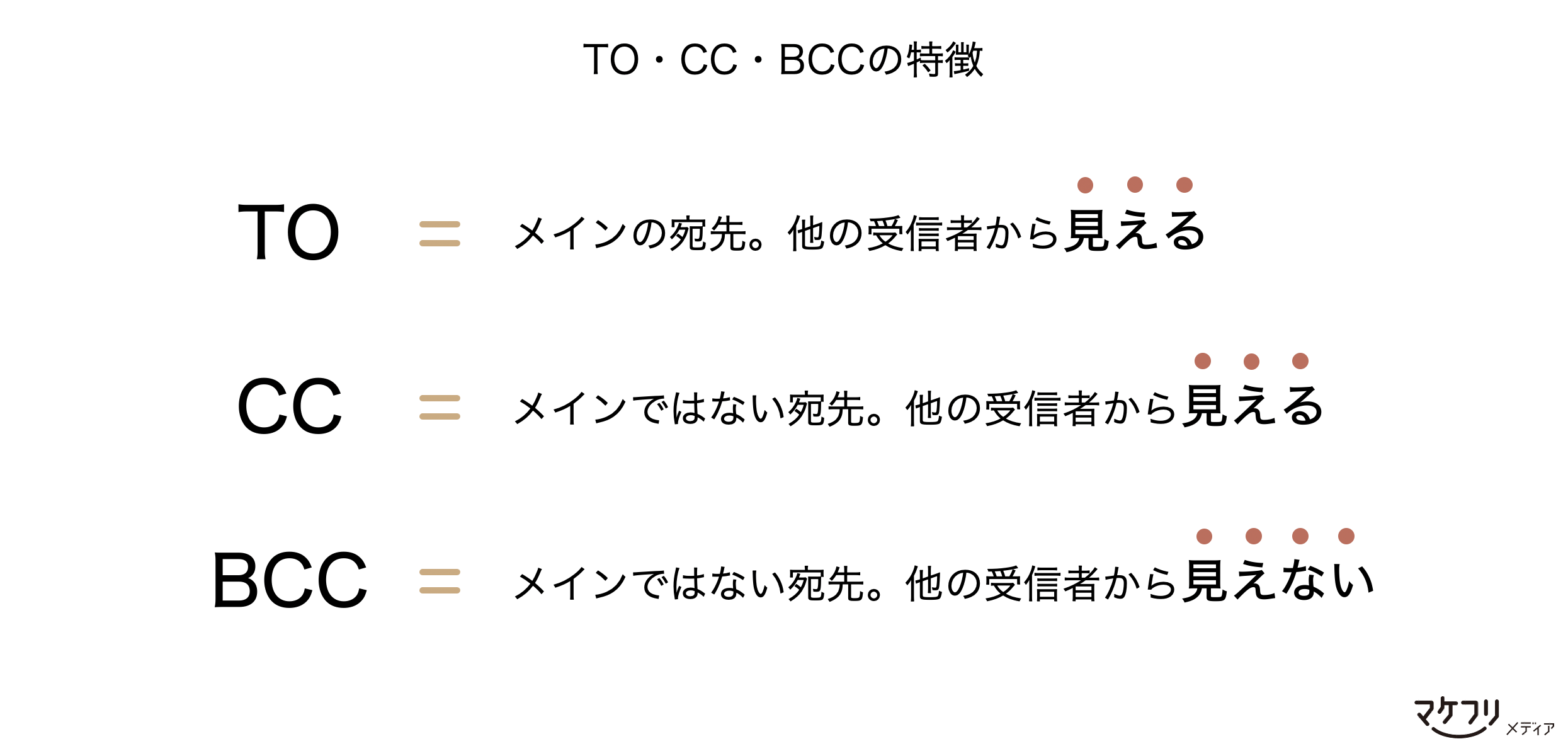
主要なビジネスメーラーであるMicrosoft OutlookやGoogle Gmailにおける、BCC機能の具体的な設定手順と操作ポイントを解説します。
GmailでのBCC設定手順
- 新規メール作成画面を開きます。
- 宛先欄の右端に表示されている「BCC」というテキストリンクをクリックします(ショートカットキー:Windowsは「Ctrl + Shift + B」、Macは「Cmd + Shift + B」)。
- 表示されたBCC入力欄に、アドレスを非公開にしたい宛先を入力します。
Outlook(デスクトップ版 / Web版)でのBCC設定手順
- 新規メール作成ウィンドウを開きます。
- 上部リボンの「オプション」タブをクリックし、表示エリア内にある「BCC」アイコンをクリックして有効化します(一度設定すると以降は常にBCC欄が表示されます)。
- 宛先(TO)欄の下に新設された「BCC」フィールドに対象アドレスを入力します。
なお、BCCのみでメールを送信しようとすると、一部のスパムフィルターによって迷惑メールと判定されるリスクが高まります。BCCで一斉送信を行う場合でも、TO欄には「送信者自身の自社アドレス」や「配信専用窓口アドレス」を設定し、受信者欄に自社の名称(例:会員様各位)を割り当てるのが到達率を高める実務上のテクニックです。
最新のテクノロジーと生活デザインの融合をテーマに、国内外の最新トピックを発信しています。
