
証明写真のコンビニ印刷はバレる?200円でプロ級に仕上げる最新ワザ

証明写真のコンビニ印刷はバレる?200円でプロ級に仕上げる最新ワザに関する疑問を分かりやすくまとめました。専門的な情報をチェックしましょう。
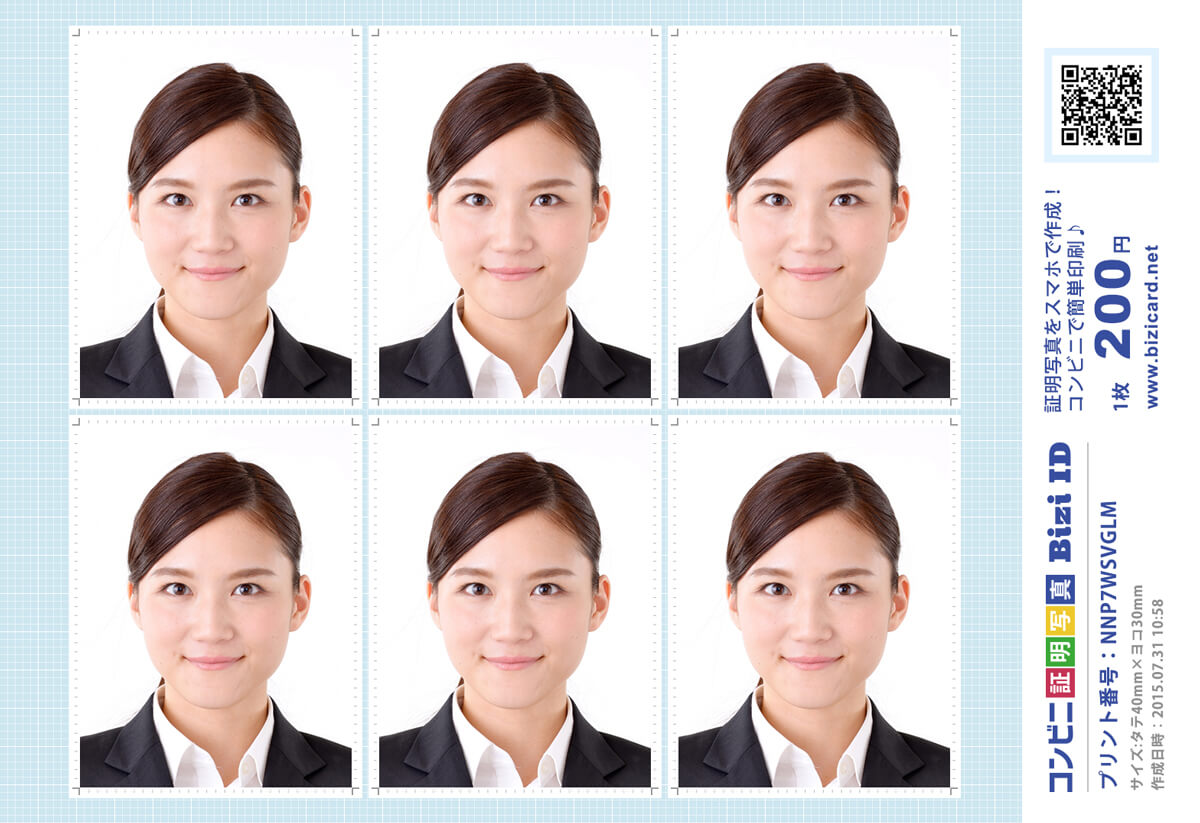
実際に街の店舗へ向かう前に、Webサービス「ピクチャン(pic-chan)」や「BiziCard」などの証明写真サービスにスマホからアクセスし、プリント予約番号を取得しておくとスムーズです。ここでは最も利用者の多いセブンイレブンの印刷やり方と、店舗の写真用紙マルチコピー機の操作手順を具体的に追っていきます。
【ステップ1:スマホでの事前準備】
ブラウザで証明写真作成サイトを開き、撮影した写真をアップロードします。画面のガイド枠に合わせて「頭頂部の位置」と「あごのライン」を調整し、希望のサイズ(履歴書用、免許証用など)を選択。確定すると、画面上に8桁のプリント予約番号が発行されます。専用アプリのインストールすら不要なサービスが多く、数分で完了します。
【ステップ2:店舗マルチコピー機での操作】
店舗に到着したら、タッチパネルのトップ画面から操作を開始します。
- 画面メニューから「プリント」を選択。
- 次に「ネットプリント」を押す。
- スマホに表示された予約番号を入力し、「確認」を押す。
- 画面に証明写真のプレビューが表示されるので、レイアウトと用紙が「写真用紙 L判」になっていることを確認。
- コイン投入口に200円を投入し、「スタート」ボタンを押す。
排出口から約1分〜2分ほどで、光沢感のある美しいL判写真が出力されます。なお、ローソンやファミリーマートでも同様に、トップメニューの「ネットワークプリント」から番号を入力するだけで迷わず出力が可能です。
印刷後は、定規と切れ味の良いカッター、カッターマットを用意し、四隅のトンボ(裁断用マーク)に沿って慎重に切り取れば、プロ仕様と見紛う証明写真の完成です。
シンプルで洗練された住まいづくりとインテリアコーディネートのアイデアを提案しています。
