
Switch「壊れたデータが見つかりました」セーブデータは消える?復旧法

Switch「壊れたデータが見つかりました」セーブデータは消える?復旧法に関する疑問や疑問点を徹底的にまとめました。要点を確実におさえることができます。
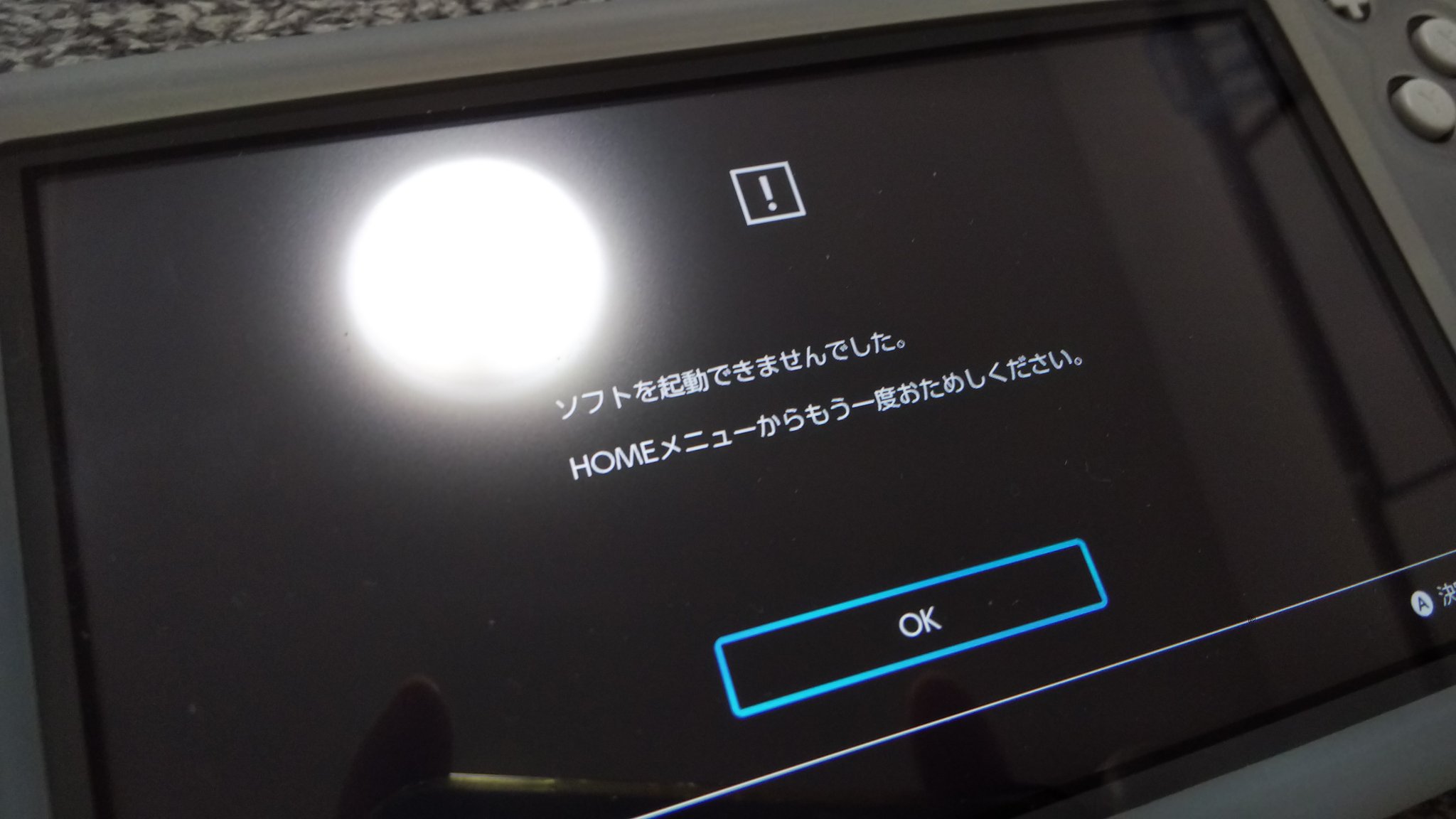
警告画面が表示された場合、行き当たりばったりに対処すると状況を悪化させかねません。機器への負荷が少なく、かつ効果の高い順番で段階的に復旧手順を実行することが鉄則です。
ステップ1:本体の「完全再起動」を実行する
本体上部にある電源ボタンを軽く1回押すだけでは、省電力の「スリープモード」に移行するだけでシステムメモリのキャッシュはクリアされません。まずは本体の電源ボタンを3秒以上長押ししてください。画面に電源メニューが表示されたら、「電源オプション」から「再起動」を選択します。画面がフリーズして操作を受け付けない場合は、電源ボタンを12秒以上押し続けて強制終了させ、数秒置いてから再度電源を投入します。一時的なメモリ展開エラーであれば、この操作だけで正常にゲームが起動する事例が多数を占めます。
ステップ2:microSDカードの差し直しと端子メンテナンス
再起動後もエラーが消えない場合は、記録メディアの物理接触を確認します。作業前に必ずSwitchの電源を完全にオフにしてください。電源が入ったままカードを抜き差しすると、さらなるデータ破損を招きます。背面スタンド下またはスロットカバーを開けてmicroSDカードを取り出し、金属端子面に指紋やホコリが付着していないか目視で点検します。汚れが見られる場合は、乾いた清潔な綿棒やメガネ拭きのような柔らかい布で優しく乾拭きしてください。無水エタノール以外の薬品や息を吹きかける行為は、腐食や故障の引き金となるため厳禁です。清掃後、カードを奥まで確実にカチリと音がするまで押し込みます。
ステップ3:「壊れたデータのチェック」とソフトの再ダウンロード
カードを再装填して起動したら、Nintendo Switchの標準修復機能を利用します。
「HOMEメニュー」の設定(歯車アイコン)から「データ管理」へ進み、「ソフトの詳細管理」から該当するタイトルを選択します。メニュー下部にある「壊れたデータのチェック」を実行してください。システムがソフト全体の整合性を自動スキャンし、破損したファイルブロックのみを検出します。
チェック完了後に「壊れたデータが見つかりました。ソフトを再ダウンロードします」と表示された場合は、画面の指示に従って再ダウンロードを開始します。これにより、セーブデータを1ミリも傷つけることなく、壊れていた実行プログラムのみが任天堂のサーバーから健全なファイルへ置き換えられます。
【トラブル対処】壊れたデータのチェックが終わらない・進まない場合
プログレスバーが途中で完全に停止し、数時間放置してもチェックが完了しない現象に見舞われることがあります。この症状は、microSDカードの特定の読み込み領域が物理的に応答不能(バッドセクタ化)になっているサインです。この場合は、チェックをキャンセルして一度ソフトを「データの整理」で本体からアンインストールし、再度ニンテンドーeショップの「再ダウンロード」画面から直接ソフト全体をダウンロードし直すアプローチが有効です。
最新のテクノロジーと生活デザインの融合をテーマに、国内外の最新トピックを発信しています。
