
ビューティーカムの容量圧迫を劇的解消!写真残して激減させる裏ワザ

ビューティーカムの容量圧迫を劇的解消!写真残して激減させる裏ワザの詳細解説を解説します。役立つ情報が満載です。
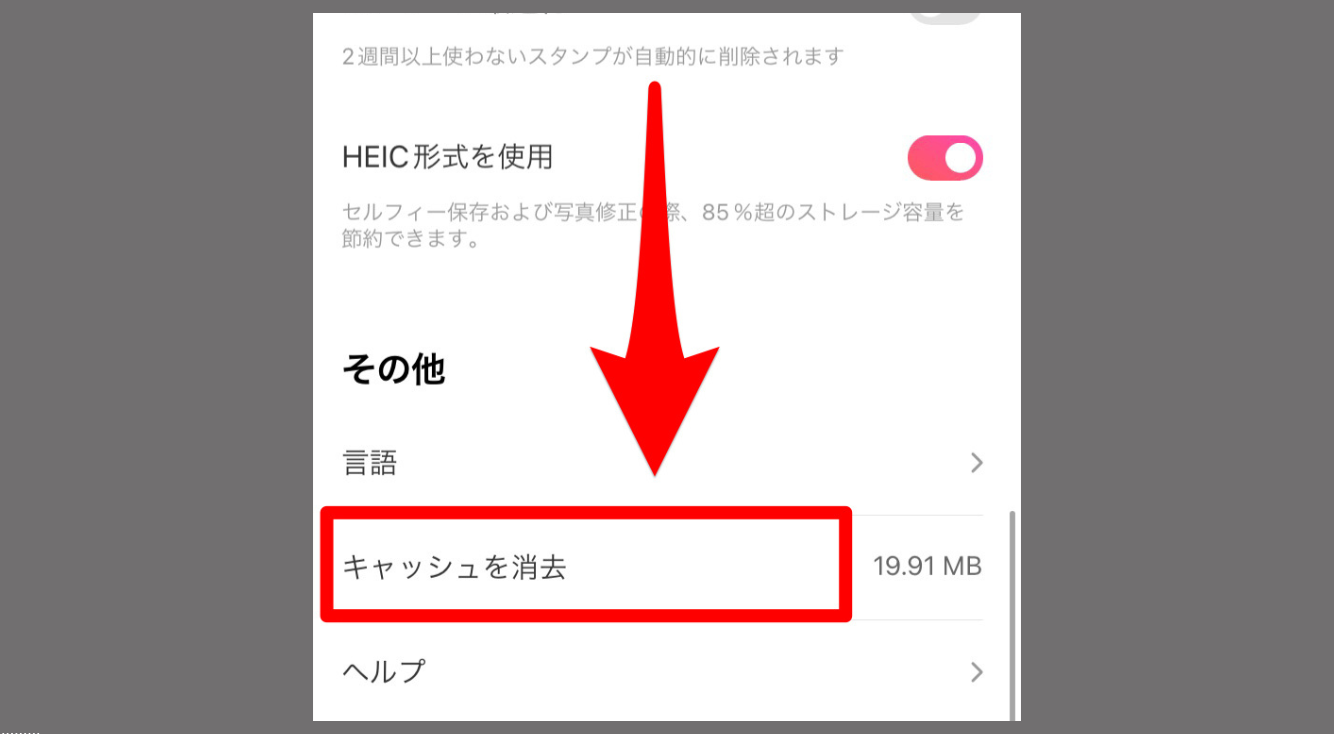
ビューティーカムのアプリ容量の減らし方は、段階を追って実行するのが鉄則です。リスクの低い手軽な方法から順を追って解説します。
ステップ1:アプリ内設定から「キャッシュ削除」を即時実行する
ビューティーカム本体には、ダウンロードしたフィルター素材や動作生成ファイルを安全にクレンジングする機能が標準装備されています。
- ビューティーカムを起動し、右下の「マイページ(マイアイコン)」をタップ。
- 画面右上の「歯車マーク(設定)」を選択。
- メニュー内の「キャッシュをクリア」または「ストレージ管理」をタップ。
- 確認ポップアップで「削除」を選択。
この操作を行っても、スマートフォンの写真アプリに保存された画像や、お気に入り登録したアカウント情報が消えることはありません。これだけで1GB以上のストレージが即座に解放されるケースが珍しくありません。
ステップ2:蓄積した「下書き・未保存プロジェクト」の完全削除
過去に撮影し、途中で補正をやめたり保存し直したりした「下書き」は、高解像度のレイヤー情報を保持したままアプリ内部に残存しています。ホーム画面の編集メニューやマイページ内の「マイプロジェクト(下書きフォルダ)」を開き、すでにカメラロールへ書き出し終えた過去の編集データは迷わず全削除してください。
ステップ3:iPhoneユーザー必見!「書類とデータ」を激減させる再インストール術
iPhoneの「設定」>「一般」>「iPhoneストレージ」>「BeautyCam」を開いた際、「書類とデータ」が数GBに達している場合、アプリ内キャッシュクリアだけでは不十分なケースがあります。iOSの仕様上、システムが解放を保留している一時ファイルが存在するためです。
これを解消する最も強力かつ安全な裏ワザが、「アカウント連携を確認した上でのアプリ再インストール」です。
- ビューティーカム内でApple IDやSNSアカウントとの連携、有料VIP権限のログイン状態を確認する。
- カメラロールに撮影写真が保存されていることを再確認する。
- iPhoneのホーム画面からビューティーカムを長押しし、「Appを削除」を実行。
- App Storeからビューティーカムを再インストールし、再度ログインを行う。
この手順を踏むことで、数GBから10GB超に膨らんでいた「書類とデータ」は一瞬で初期状態の数十MBへとスリム化され、数分で新品同様の軽快さを取り戻せます。
エンタメ・カルチャー業界の深掘り取材を得意とし、現場のリアルな声をお伝えします。
