
エクセル「Ctrl+E」とは?一瞬でデータ抽出・結合ができる神機能を徹底解説

エクセル「Ctrl+E」とは?一瞬でデータ抽出・結合ができる神機能を徹底解説とはどんな影響があるのか? 背景や要点を整理してお届けします。
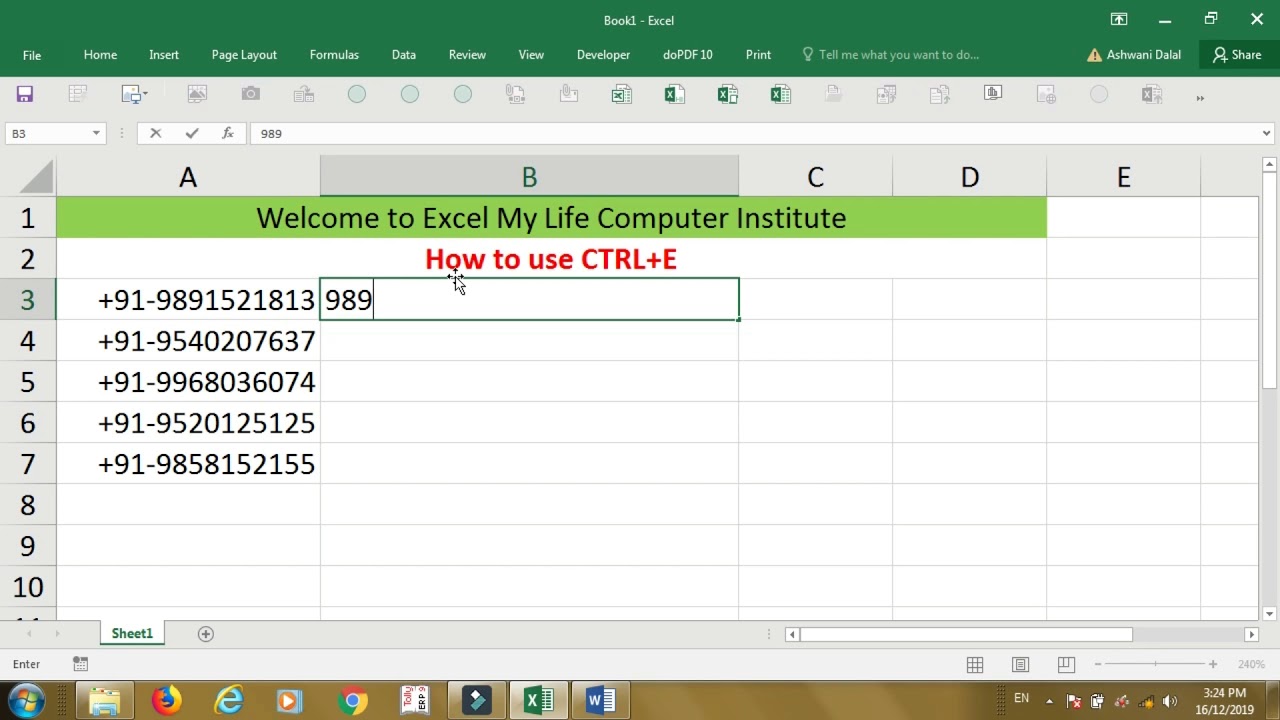
「Ctrl + Eを押しても何も起きない」「エラー音が鳴る」「意図しないデータが入ってしまう」といったトラブルは、実務の現場で頻繁に報告されています。エクセルでCtrl+Eができない原因とその対処法を網羅しました。
1. Excelの自動フラッシュフィル設定が無効化されている
初期状態では有効になっていますが、設定がオフになっているとショートカットが作動しません。フラッシュフィルの設定有効化手順は以下の通りです。
- 「ファイル」タブ > 「オプション」 > 「詳細設定」を開く
- 「編集オプション」グループ内にある「フラッシュ フィル (自動)」にチェックを入れる
- 「OK」をクリックして設定を保存する
2. 元データと入力列の間に「空の列」が挟まっている
フラッシュフィルは、隣接するセルのデータを参照して規則性を推測します。元データがあるA列と、結果を出力したいC列の間に「完全に空白のB列」が存在する場合、参照元を見失ってフラッシュフィルが反応しない状態になります。必ず元データのすぐ隣の列で実行するか、一時的に空列を削除してください。
3. お手本が1行だけで規則性が曖昧になっている
例えば「東京都港区南青山」から「南青山」を取り出したい場合、1行目の入力だけでは「区以降を取り出すのか」「末尾3文字を取り出すのか」をExcelが判断できません。誤った分割がされた場合は、2行目にも手動で正しいお手本を入力してから再度Ctrl + Eを押すことで、精度が劇的に向上します。
4. Mac版Excelでのショートカットキーの違い
Macユーザーが最もつまずきやすいのが、エクセルのコントロールEはMacのショートカットとしてデフォルト動作しないケースがある点です。macOS環境では、メニューバーの「データ」>「フラッシュフィル」をクリックするか、リボンの「データ」タブ内にあるフラッシュフィルアイコンを選択する必要があります。頻繁に使う場合は、macOSの「システム設定」>「キーボード」>「キーボードショートカット」から独自のショートカットを割り当てるのが確実です。
最新のテクノロジーと生活デザインの融合をテーマに、国内外の最新トピックを発信しています。
