
【2026最新】Pdfのスマホ保存法!保存先と消えた原因を完全解説

【2026最新】Pdfのスマホ保存法!保存先と消えた原因を完全解説の要点や背景を丁寧にまとめました。全体像を一目で把握できます。
スマートフォンでWebサイト上のPDFリンクをタップした際、画面に書類が表示されただけで「本体に保存された」と誤認してしまうケースが非常に多く見受けられます。まずはOS別の正規ダウンロード手順を整理します。
SafariでPDFを保存する手順とiPhoneのPDF保存先
iPhone標準ブラウザであるSafariでは、Web上のPDFを開いた段階ではキャッシュ(一時データ)として表示されているにすぎません。端末のストレージに恒久的に残すには、明示的な保存アクションが必要です。
基本となるSafariでPDFを保存する手順は以下の3ステップです。
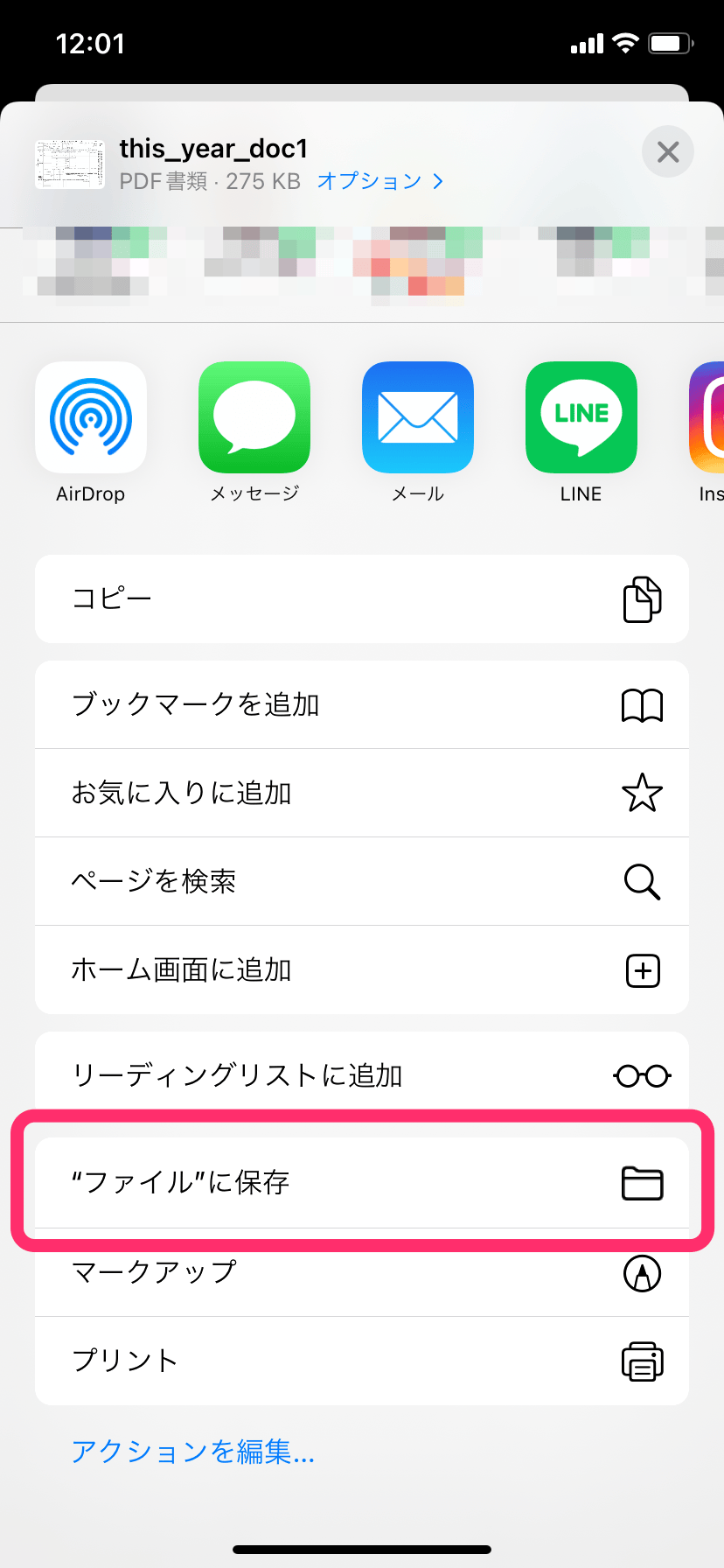
- PDFを開いた状態で、画面下部中央(または上部)の「共有ボタン(四角から上矢印が飛び出たアイコン)」をタップする。
- メニュー一覧をスクロールし、「"ファイル"に保存」を選択する。
- 保存先として「iCloud Drive」または「このiPhone内」の任意のフォルダを指定し、右上の「保存」をタップする。
ここで指定した場所がiPhoneのPDF保存先となります。日常的に端末内だけで完結させたい場合は「このiPhone内」>「ダウンロード」フォルダを選択するのが最もアクセスしやすく確実です。
ChromeでPDFダウンロードとAndroidのPDF保存方法
Android端末でGoogle Chromeを利用している場合、PDFリンクの仕様によって挙動が2通りに分かれます。自動的にダウンロードが開始されるリンクと、ブラウザ内ビューアで開かれるリンクです。
確実なAndroidのPDF保存方法の手順は次の通りです。
- PDFのリンクを長押しし、表示されたコンテキストメニューから「リンクをダウンロード」をタップする(または画面右上のメニュー「︙」から「ダウンロード」アイコンをタップ)。
- 画面上部に「ファイルをダウンロードしました」と通知が出たらダウンロード完了。
- 本体標準の「Files by Google」アプリなどを開き、「ダウンロード」カテゴリを開くことでファイルを確認できる。
このようにChromeでPDFダウンロードを実行した場合、基本的には本体内部ストレージ直下の「Download」ディレクトリに格納されます。
心身ともに健康で持続可能なライフスタイルをテーマに、最新のウェルネストレンドを発信中。
