
Android着信音を好きな曲にする完全ガイド!Pc不要の最新手順

Android着信音を好きな曲にする完全ガイド!Pc不要の最新手順に関する専門家の意見を分かりやすく解説いたします。
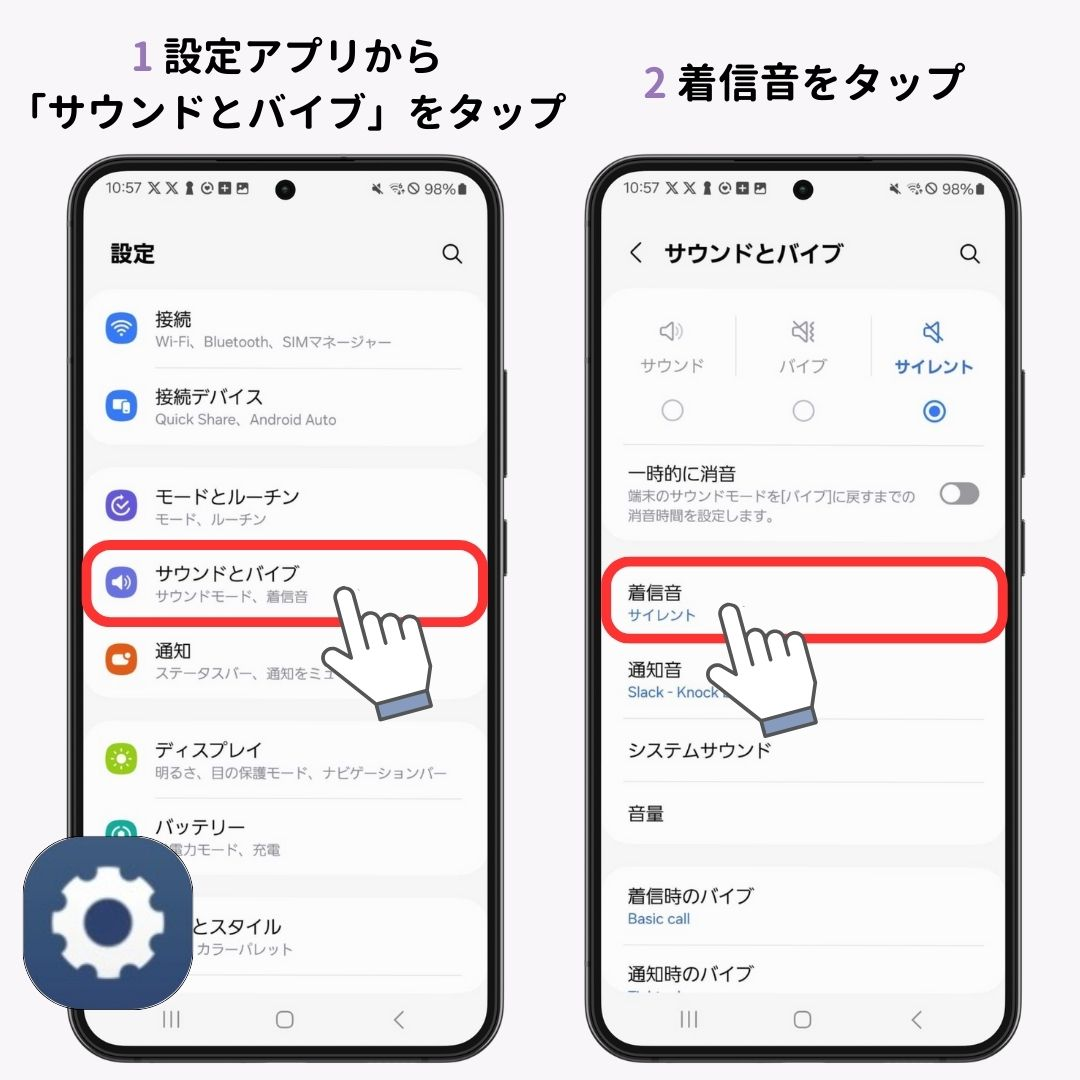
Androidはメーカーごとに独自のカスタマイズ(UIスキン)が施されているため、メニューの階層や曲の追加インターフェースに微妙な差異があります。国内で高いシェアを誇る主要3大ブランドにおいて、迷わず設定するためのポイントを実機検証に基づき解説します。
サムスンのGalaxyシリーズは、ユーザーの利便性を最優先した設計が特徴です。Galaxy着信音好きな曲設定方法においては、わざわざファイル管理アプリを開く必要すらありません。「設定」>「サウンドとバイブ」>「着信音」と進むと、画面の右上に「+」アイコンが表示されます。これをタップすると、端末内の音楽ファイル(ダウンロードフォルダやミュージックフォルダ内の楽曲)が自動的に一覧表示され、曲のサビ部分を自動検出してハイライト再生する機能まで標準搭載されています。直感的な操作性において頭一つ抜けた完成度を誇ります。
一方、ソニーのXperiaシリーズは、ビジネス用途とプライベートの使い分けを重視するユーザーから支持されています。全体の着信音を変更するだけでなく、家族や特定の取引先ごとに音を変えるXperia着信音個別設定やり方を覚えておくと重宝します。「連絡先」アプリを開き、個別に設定したい相手の詳細画面を表示したら、右上のメニューから「着信音を設定」を選択します。一覧の最下部にある「着信音を追加」をタップするとファイルピッカーが立ち上がるため、保存した楽曲を指定するだけで、特定の相手からの着信時のみ特別なメロディを鳴らすことが可能です。
シャープのAQUOSシリーズでは、国内ユーザーに配慮した分かりやすい日本語表示が徹底されています。AQUOS着信音音楽ファイル追加の手順としては、「設定」>「音」>「着信音」を選択後、リストを一番下までスクロールして「着信音を追加」をタップします。内蔵されたファイル選択画面が表示されるため、左上のハンバーガーメニューから「音声」や「ダウンロード」を選び、目的の音楽ファイルを指定します。AQUOS独自の省電力機能(長エネスイッチ等)がオンになっている場合でも、着信音の割り当て自体に支障はありません。
エンタメ・カルチャー業界の深掘り取材を得意とし、現場のリアルな声をお伝えします。
