
Ipアドレスの調べ方を即解説!スマホ・Pc確認手順と住所特定の真相

Ipアドレスの調べ方を即解説!スマホ・Pc確認手順と住所特定の真相に関する主要なデータを詳しく解説いたします。
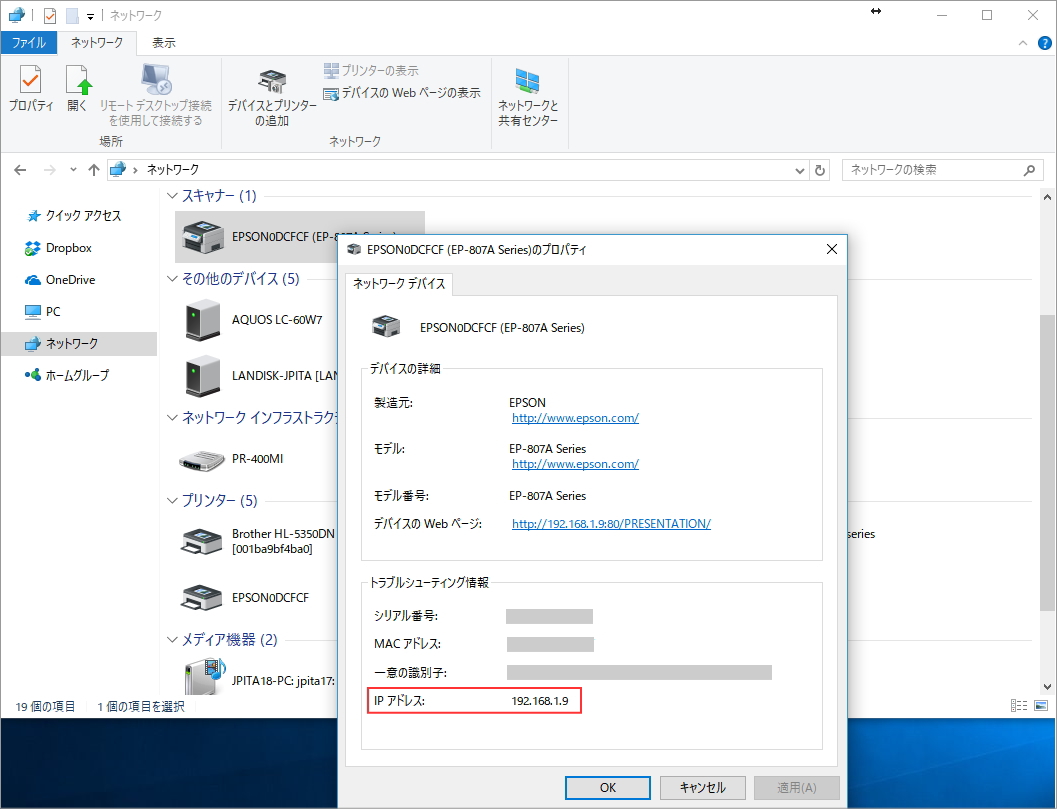
IPアドレスを確認する際、まずは「手元の端末がWi-Fiルーターから割り当てられている番号(プライベートIP)」を知りたいのか、それとも「インターネット側から見えている識別番号(グローバルIP)」を知りたいのかによってアプローチが異なります。家庭内の通信トラブル解決やプリンター接続には端末側の設定画面を用います。
iPhone IPアドレス確認手順
iOS端末におけるWi-Fi接続ローカルIPアドレス確認は、直感的な操作で即座に完了します。
ホーム画面から「設定」アプリを開き、「Wi-Fi」をタップします。現在接続されているWi-Fiネットワーク名の右端にある青い「i」アイコン(情報マーク)をタップすると、ネットワークの詳細情報が表示されます。画面を少し下にスクロールした「IPv4アドレス」の欄に表示されている「192.168.X.X」などの数列が、iPhoneに割り当てられているローカルIPアドレスです。ルーターの管理画面を開きたい場合は、そのすぐ下にある「ルーター」欄に記載された数値をブラウザのアドレスバーに入力します。
AndroidスマホのIPアドレス確認方法
Android端末の場合、OSのバージョンやメーカー(Galaxy、Pixel、Xperiaなど)のカスタムUIによって多少の表記揺れがあるものの、基本の流れは同一です。
「設定」アプリから「ネットワークとインターネット(または接続)」を選択し、「インターネット」あるいは「Wi-Fi」へ進みます。接続中のSSIDの横にある歯車アイコンをタップし、「詳細設定」を開くことでIPアドレスが確認できます。Pixelシリーズなどの標準的なAndroid環境では、ネットワークの詳細画面をスクロールするだけで、現在通信に使用しているIPv4アドレスおよびIPv6アドレスが並んで表示されます。
Windows11 IPアドレス確認方法とコマンドプロンプト ipconfig使い方
Windows11環境では、GUI(設定画面)とCUI(コマンドライン)の2通りの確認手順が存在します。日常的な確認であれば設定画面が便利ですが、ネットワークトラブルの現場検証では詳細な構成情報が一目で把握できるコマンドプロンプト ipconfig使い方を覚えておくと重宝します。
設定画面から確認する場合は、タスクバーの「スタート」を右クリックして「設定」を開き、「ネットワークとインターネット」から接続中の「Wi-Fi」または「イーサネット」を選択します。「プロパティ」をクリックして最下部までスクロールすると、「IPv4 アドレス」や「IPv6 アドレス」が明記されています。
より確実かつ迅速に情報を取得したい場合は、キーボードの「Windowsキー + R」を押し、ファイル名を指定して実行のダイアログに「cmd」と入力してEnterを押します。立ち上がった黒い画面(コマンドプロンプト)で以下のコマンドを入力して実行します。
ipconfig
実行結果として表示される情報の中から、使用中のネットワークアダプター配下にある「IPv4 アドレス」を確認します。あわせて表示される「デフォルト ゲートウェイ」の数値が、経由しているWi-Fiルーター自体のIPアドレスを示しています。
ルーターIPアドレス確認詳細まとめ
自宅内の機器全体を取りまとめるWi-FiルーターのIPアドレスは、前述のとおりPCのコマンドプロンプトで「デフォルト ゲートウェイ」として表示される数値(例:192.168.1.1、192.168.0.1、192.168.11.1など)です。バッファローやNEC、エレコムなど主要メーカーの機器であれば、本体裏側のラベルシールにも初期設定のアドレスが明記されています。この数値をSafariやChromeなどのWebブラウザに入力することで、ルーターの管理コンソールへアクセスし、各種セキュリティ設定や接続機器一覧を管理できます。
暮らしを豊かにする便利アイテムや時短アイデアを中心に、実用的な情報をお届けします。
