
すかいらーくフリーWi-Fi接続手順と繋がらない原因・対処法まとめ

すかいらーくフリーWi-Fi接続手順と繋がらない原因・対処法まとめに関する最新のニュースをまとめてご紹介します。関心のある方は必見です。
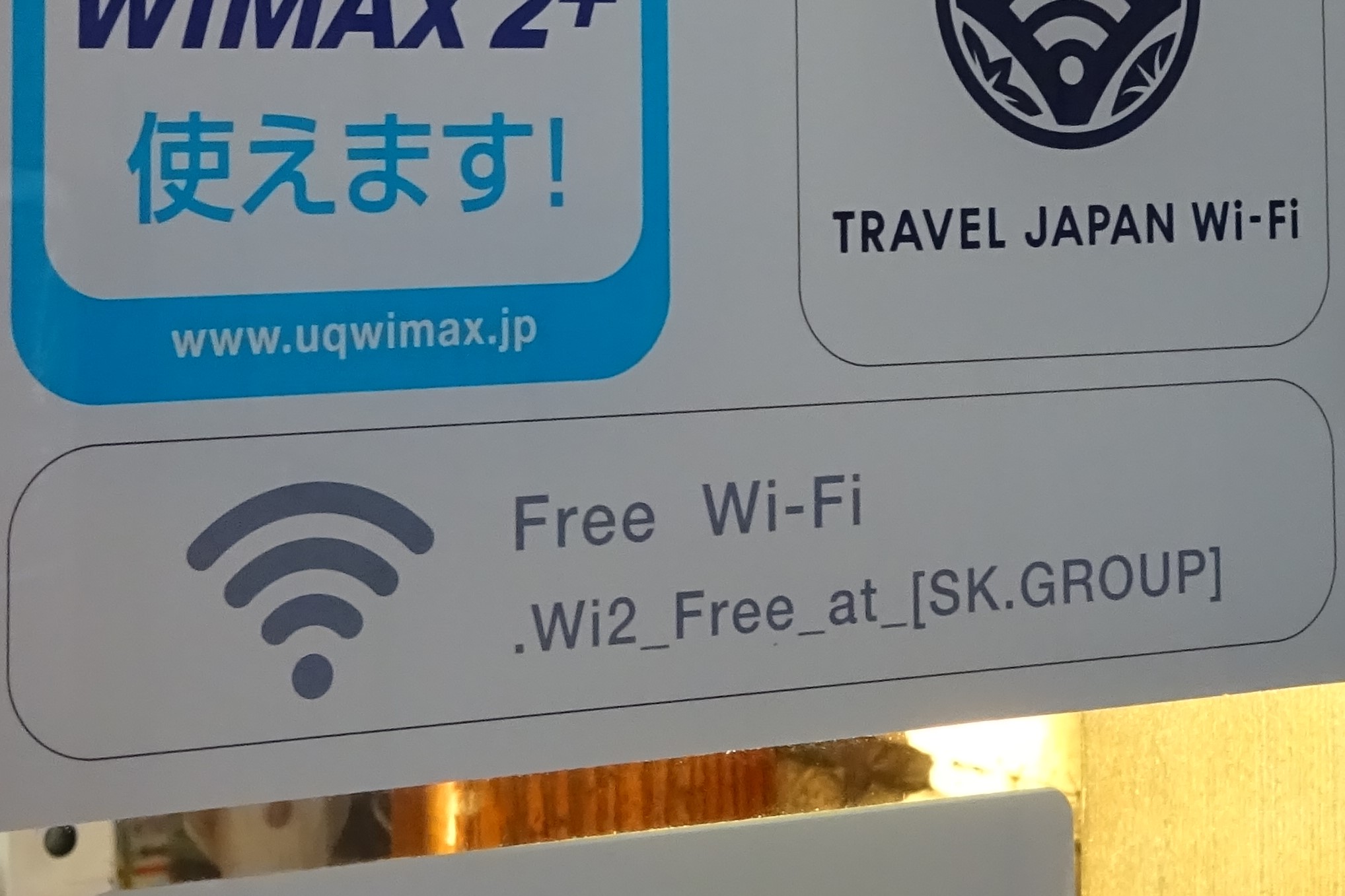
現場で最も頻発するトラブルが「ガスト Wi-Fi 繋がらない」あるいは「すかいらーく Wi-Fi ログイン画面 出ない」という現象です。SSIDのアンテナピクトは立っているにもかかわらず、ブラウザを開いても「インターネットに接続されていません」とエラー表示される場合、以下の技術的要因と対処法を順に確認してください。
必読記事
1. ログイン認証画面(キャプティブポータル)が自動起動しない場合
公衆無線LANは通常、接続直後に認証用URLへ自動転送(リダイレクト)される仕組みになっています。しかし、端末のセキュリティ機能やキャッシュの影響でこの画面が表示されないことがあります。
【解決策】 ブラウザのアドレスバーに http://neverssl.com または http://1.1.1.1 と半角英数で手動入力し、非暗号化HTTPサイトへアクセスしてください。これにより強制的にリダイレクト機能がトリガーされ、すかいらーくの利用規約同意画面が表示されます。日頃ブックマークしている「https://〜」で始まる保護された通信ページを開こうとすると、ブラウザの安全装置が作動してリダイレクトが阻害されるためです。
2. 「プライベートWi-Fiアドレス(MACアドレスランダム化)」の干渉
近年のiPhone(iOS)やAndroid端末には、個人の追跡を防ぐためにWi-Fi接続ごとに仮想のMACアドレスを生成する「プライベートWi-Fiアドレス」機能が標準搭載されています。この機能が頻繁にアドレスを再生成することで、店舗側のルーターが「未認証の新しい端末」と誤認し、セッションが寸断されるケースがあります。
【解決策】 Wi-Fi設定一覧の「.Wi-Fi_Skylark」の横にある「i」マーク(Androidは歯車マーク)をタップし、「プライベートWi-Fiアドレス」を一時的にオフにして再接続を試みてください。
3. DNSやVPN・プライベートリレーの手動設定による競合
端末側で「Google Public DNS(8.8.8.8)」や「Cloudflare DNS(1.1.1.1)」を手動指定していたり、iCloudの「プライベートリレー」や常時接続型セキュリティアプリが有効になっていると、認証サーバーの名前解決ができずログイン画面が完全にブロックされます。
【解決策】 DNS設定を「自動(DHCP)」に戻し、ログイン完了までは一時的にVPN接続やプライベートリレーをオフに設定してください。ブラウザ認証が正常に通過した後にVPNを再起動するのが正しい手順です。
4. 60分の時間制限到達とセッションの膠着
利用開始からちょうど60分が経過すると、内部的に通信が遮断されます。この際、端末が「まだ繋がっている」と認識したままセッションが膠着することがあります。
【解決策】 一度端末のWi-Fiをオフにして数秒待ち、再度オンにして「.Wi-Fi_Skylark」を選び直してください。ブラウザを更新すれば再び「インターネットに接続する」ボタンが表示され、即座に復旧します。
グルメと旅を愛するフリーライター。全国各地の隠れた魅力を独自の視点から紹介します。
