
アマゾンプライムビデオ共有のやり方!履歴バレの真相と安全な設定手順

アマゾンプライムビデオ共有のやり方!履歴バレの真相と安全な設定手順を失敗せずに実践するための実践的なノウハウを徹底分析します。
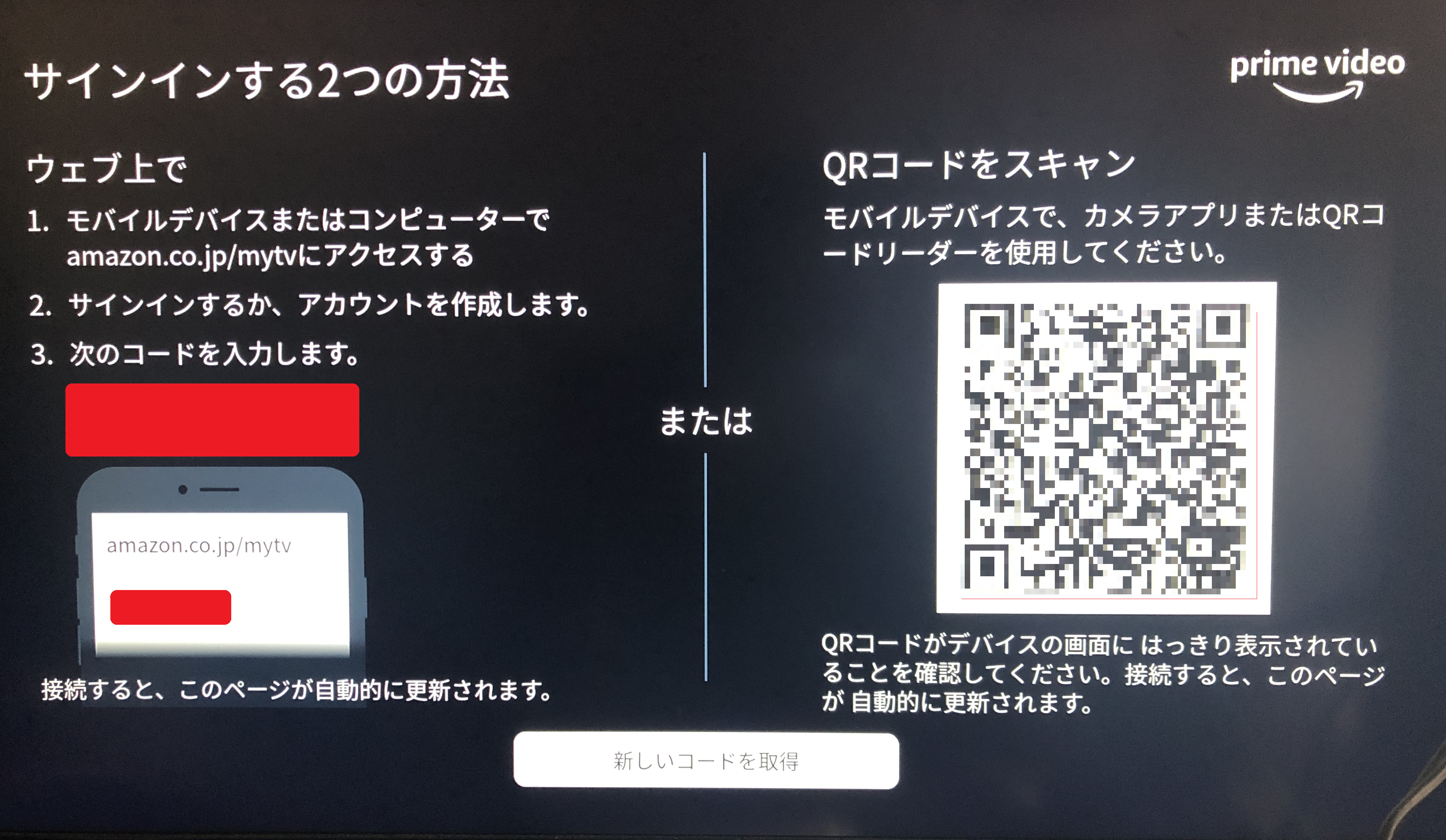
家族間のトラブルを未然に防ぎ、プライバシーを完全に防衛するためには、端末ごとに適切な初期設定を施さなければなりません。ここではスマートフォン、PC、そしてリビングのテレビ端末における具体的な防御策を順を追って解説します。
最初のステップは、家族個別のプライベート領域を作るプライムビデオプロフィール追加方法の実践です。親アカウントでログイン後、プロフィールアイコンから「新規追加」を選び、利用する家族の名前を入力して保存します。子どもが利用する場合は、成人向けコンテンツの表示を根本から遮断する「キッズプロフィール」にチェックを入れておくのが鉄則です。
次に行うべき最も決定的な防壁が、Amazonプライム購入制限PIN設定と「プロフィールロック」の導入です。設定手順の全体像は以下の通りです。
- アカウント設定画面にアクセス:ウェブブラウザまたはアプリから「アカウントと設定」を開き、「プレーヤー制限」あるいは「機能制限」のタブを選択。
- 5桁のプライムビデオPINを作成:任意の数字5桁を設定し、端末ごとの操作権限を親アカウントの管理下に置く。
- 購入制限の有効化:「購入制限」をオンに切り替える。これにより、どの端末・どのプロフィールからであっても、5桁のPINを入力しない限り有料コンテンツの決済が不可能になる。
- プロフィールのロック設定:「プロフィール管理」から自身のメインプロフィールを選択し、「プロフィールPIN」を有効化する。自分専用のPINを設定することで、他人が勝手に自分のプロフィールを覗き見るルートを完全に遮断できる。
テレビの大画面で視聴する家庭においては、FireTVStickプロフィール切り替えの挙動にも細心の注意を払う必要があります。テレビ画面の左上に並ぶプロフィールアイコンを選択する際、PINロックがかかっていれば画面上に数字入力パネルが立ち上がり、認証なしでの侵入をシャットアウトできます。
「正しく設定したはずなのにプライムビデオ共有できない理由が分からない」という現場の声も少なくありません。その大半は、端末登録台数の上限過多や、家族の端末で誤って「全く別の新規Amazonアカウント」でログインしていることに起因します。共有を成立させるには、親アカウントの「ログインID(メールアドレスまたは電話番号)」と「パスワード」を使って共有先端末でサインインする必要があるという構造を正しく理解しておきましょう。
最新のテクノロジーと生活デザインの融合をテーマに、国内外の最新トピックを発信しています。
