
Excelのスペース削除決定版!消えない原因の真相と一括消去術

Excelのスペース削除決定版!消えない原因の真相と一括消去術の要点や背景を専門的かつ分かりやすくまとめました。最新トレンドを一目で把握できます。
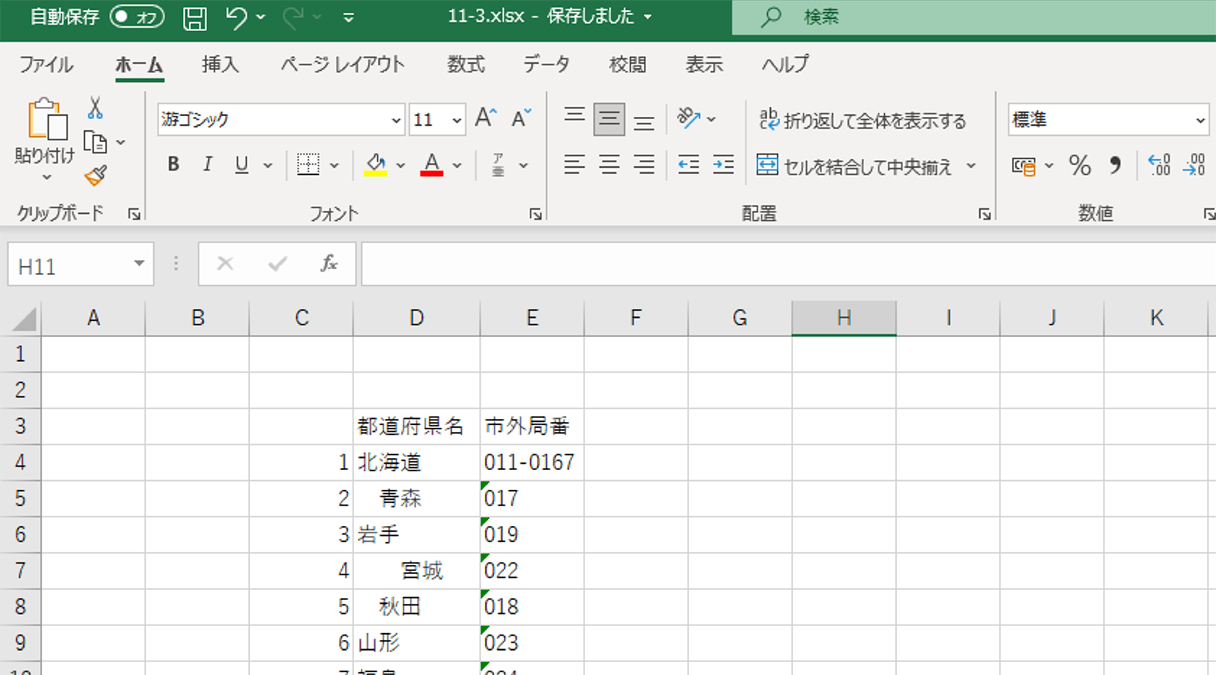
Q1:半角スペースと全角スペースが混ざっていますが、同時かつ完全に消すにはどうすればいいですか?
A1:最も手軽なのは「Ctrl + H」の置換機能です。詳細設定で「半角と全角を区別する」のチェックを外した状態で、検索する文字列に半角スペースを1つ入れ、置換後を空欄にして「すべて置換」を実行すれば、全角・半角の両方が一括で消去されます。数式で処理したい場合は =SUBSTITUTE(SUBSTITUTE(A2, " ", ""), " ", "") を使用します。
Q2:TRIM関数を使っているのに、先頭のスペースがどうしても消えません。何が原因ですか?
A2:そのスペースは通常の空白文字ではなく、Web等からコピーされた「ノーブレークスペース(CHAR(160))」である可能性が極めて高いです。TRIM関数は標準の半角(32)や全角(8481)スペースには対応していますが、CHAR(160)は対象外です。=TRIM(SUBSTITUTE(A2, CHAR(160), " ")) のように、一度通常のスペースに変換してからTRIMを通すことで綺麗に消去できます。
Q3:苗字と名前の間のスペースは1個だけ残し、前後の余分な空白や連続した空白だけを綺麗にしたいです。
A3:まさにその用途に最適なのがTRIM関数です。=TRIM(A2) を適用するだけで、先頭と末尾にあるすべての余計な空白を取り除き、文字間に連続して入ってしまった2個以上のスペースも自動的に「半角スペース1個」へと整理してくれます。
Q4:セル内で「Alt + Enter」を使って改行されているものをスペースと一緒に消すには?
A4:置換機能(Ctrl + H)を開き、「検索する文字列」の入力欄で「Ctrl + J」を押してください(画面上は何も表示されないか小さな点が点滅します)。「置換後の文字列」を空欄にしたまま「すべて置換」を実行することで、セル内の改行コードを一括消去できます。関数で行う場合は =CLEAN(A2) を使用します。
シンプルで洗練された住まいづくりとインテリアコーディネートのアイデアを提案しています。
