
スクリーンタイムパスコードがわからない時の初期化不要な解除裏ワザ

スクリーンタイムパスコードがわからない時の初期化不要な解除裏ワザの注目されている理由を専門的かつ分かりやすくまとめました。最新トレンドを一目で把握できます。
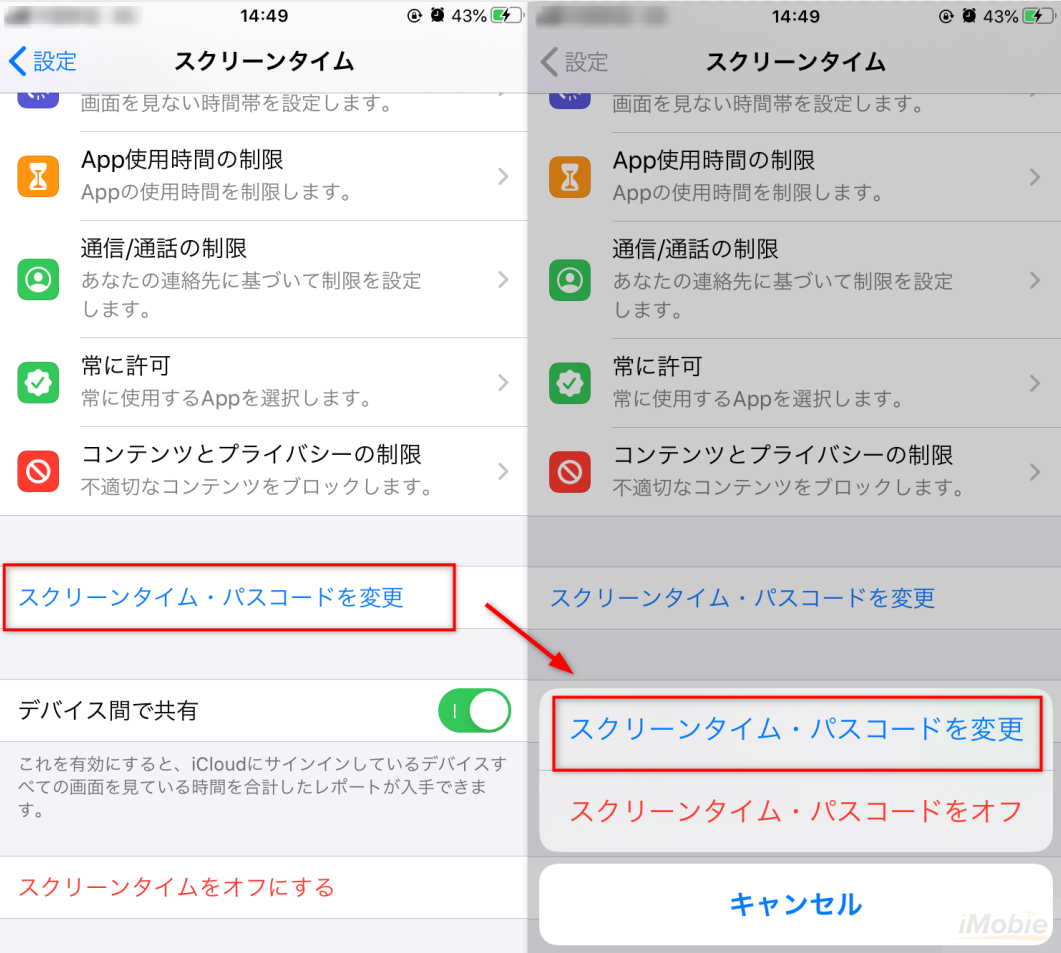
「暗証番号を忘れてしまい、アプリの追加や制限解除ができない」という事態に陥った際、まず試すべき王道にして最大の解決策が、Apple公式のリカバリー機能を利用した初期化なしの解除手順です。ネット上では「裏ワザ」と称されることも多いこの手法ですが、実際にはOSに標準実装されている正規のセキュリティ回避ルートとなります。
通常、画面ロック解除のパスコード(多くは6桁)とは別に、スクリーンタイムのパスコードは何桁かというと「4桁の数字」で設定されています。この4桁を失念した場合、以下の手順を踏むことで、端末のデータを丸ごと残したまま新しい番号へ上書きできます。
具体的な操作手順は以下の通りです。
1. ホーム画面から「設定」アプリを開き、「スクリーンタイム」をタップします。
2. 画面下部にある「スクリーンタイムパスコードを変更」を選択し、再度ポップアップする「スクリーンタイムパスコードを変更」または「スクリーンタイムパスコードをオフ」をタップします。
3. 4桁の数字を求められる画面で、テンキーの上部に青文字で表示される「パスコードをお忘れですか?」をタップします。
4. 「スクリーンタイムパスコードの復元」画面が表示されたら、設定時に登録したApple ID(メールアドレス)とパスワードを入力します。
5. 認証が完了すると、新しいスクリーンタイムパスコードの入力画面に移行するため、任意の4桁を2回入力して完了です。
この手順を実行すれば、iPhone スクリーンタイム パスコード リセットが一瞬で完了し、写真や連絡先、各種アプリのログイン状態を一切損なうことなく、自由な設定変更が可能になります。
マネー知識やキャリア形成に役立つノウハウを、初心者にも分かりやすく解説するのが得意です。
