
【2026年最新】Icsファイルとは?危険性とカレンダー取り込み術

【2026年最新】Icsファイルとは?危険性とカレンダー取り込み術とはどんな影響があるのか? 背景や要点を整理してお届けします。
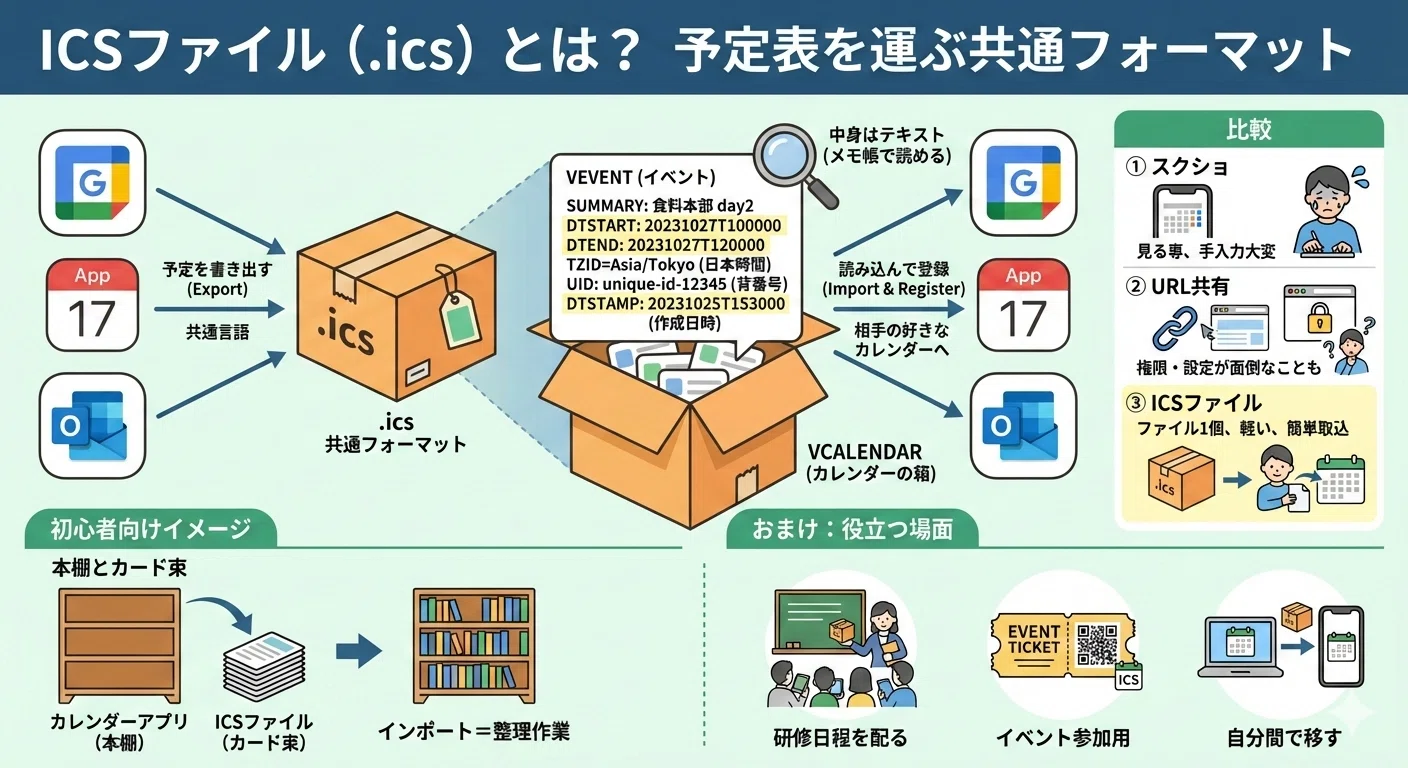
端末や利用サービスによって、ICSファイルの開き方には若干の作法の違いが存在します。代表的なプラットフォームにおける具体的な取り込み手順を整理しました。
1. Googleカレンダー取り込み(PCブラウザ版)
PC環境で最も利用者の多いGoogleカレンダー取り込みは、Web画面の設定パネルから行います。
画面右上の歯車アイコンから「設定」をクリックし、左メニューの「インポート / エクスポート」を選択します。「パソコンからファイルを選択」で手元の.icsファイルを指定し、追加先カレンダーを選んだ上で「インポート」を押します。数秒で該当の日時枠に予定が一括展開されます。
2. iPhoneカレンダー追加(iOS標準アプリ)
iPhoneやiPadを利用している場合、iPhoneカレンダー追加は最も直感的です。メールアプリで届いた.icsファイルをタップすると、画面上部に予定の詳細プレビューが表示されます。画面右上の「カレンダーに追加」あるいは画面下の「すべて追加」をタップするだけで、標準カレンダーアプリへ統合されます。
3. Outlookスケジュール連携(Windows / Mac)
ビジネスシーンで標準となっているOutlookスケジュール連携では、添付ファイルやダウンロードした.icsファイルをダブルクリックするだけで自動認識されます。新規予定ウィンドウがポップアップ表示されるため、左上の「保存して閉じる」をクリックすれば自身のメインスケジュール表へ反映されます。
4. スマホでのインポート方法(Android端末)
Androidにおけるスマホでのインポート方法は、機種や標準メーラーの仕様に依存します。添付ファイルをタップしても直接反映されない場合は、一度ファイルを「ダウンロード」フォルダに保存し、GoogleカレンダーアプリではなくChromeブラウザからWeb版Googleカレンダーを開いてインポートを実行するか、ICS対応のファイル管理アプリを経由させる必要があります。
5. 予定表の共有手順(主催者側として発行する場合)
自社セミナーや面談の日程を相手に送る予定表の共有手順も極めて実務的です。Outlookであれば予定を右クリックして「転送」>「iCalendarとして転送」を選択。Googleカレンダーであれば予定詳細画面のオプションから「公開」>「iCal形式リンク」を取得するか、カレンダー設定からエクスポートした.icsファイルをメール添付して配布します。
Webメディアでの編集・執筆歴10年。読者の好奇心を刺激するストーリー作りを心がけています。
