
シークレットモードとは?実は履歴がバレる3つの真相と安全な使い方

シークレットモードとは?実は履歴がバレる3つの真相と安全な使い方について押さえておきたい 理由を分かりやすく解説いたします。
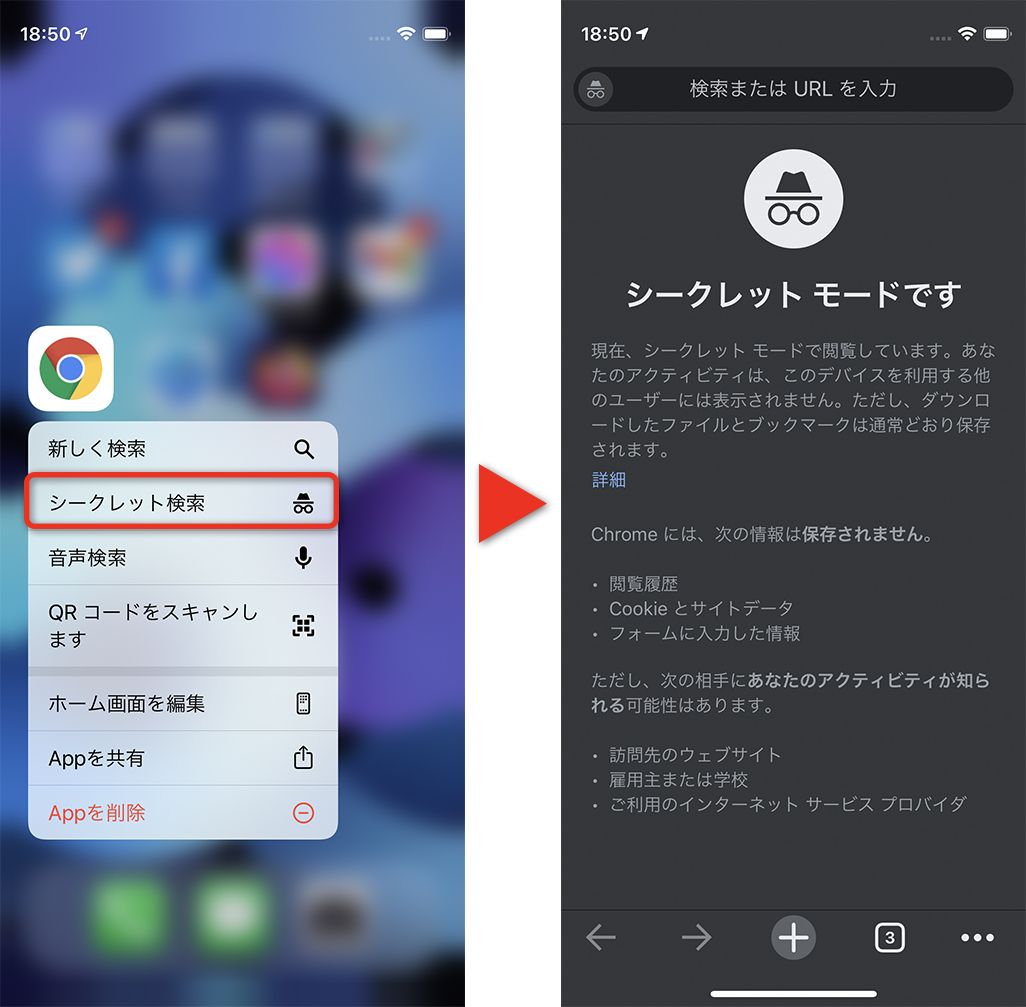
日常生活で安全かつスマートに活用するために、各主要端末における具体的な設定手順と終了方法を整理します。
iPhone(Safari)での設定・解除手順
iPhoneの標準ブラウザであるSafariでは、以下の手順でプライベートブラウズを起動します。
- Safariを起動し、右下のタブアイコン(四角が2つ重なったマーク)をタップします。
- 画面下部中央の「〇個のタブ」または「スタートページ」と表示されている部分をタップします。
- タブグループ一覧から「プライベート」を選択すると、アドレスバーが濃いグレーに変わり、プライベートブラウズが有効になります。
- 解除方法:再度タブアイコンをタップし、「プライベート」から通常の「〇個のタブ」を選択し直すだけで元のブラウジング環境に戻ります。
Android・PC(Google Chrome)での設定・解除手順
Androidスマートフォンやパソコン版のGoogle Chromeにおける操作手順です。
- Google Chromeを開き、画面右上(PCおよびAndroid)にある縦の3点リーダー「︙」をタップまたはクリックします。
- メニューから「新しいシークレット タブ」(PCの場合は「新しいシークレット ウィンドウ」)を選択します。
- 黒を基調とした画面に切り替わり、帽子とメガネのアイコンが表示されれば起動完了です。(※PCのショートカットキーは Ctrl + Shift + N / Macは Command + Shift + N)
- 解除方法:開いているシークレットタブの「×」ボタンを押してすべて閉じるか、通知バー(Android)から「すべてのシークレット タブを閉じる」をタップします。
シークレットモードの履歴は後から復元できるのか?
「閉じてしまったシークレットモードの履歴を復元したい」あるいは「他人が閲覧した履歴を暴きたい」という検索意図も多く見られますが、ブラウザ自体の履歴データはメモリから破棄されるため、通常の方法で復元することは不可能です。ただし、Windows PCなどの環境では、コマンドプロンプト上でDNSキャッシュ(ipconfig /displaydns)を確認することで、直近に名前解決されたドメイン一覧を追跡できる技術的例外が存在します。端末の完全な証拠隠滅を目的とする利用には限界があることを理解しておきましょう。
グルメと旅を愛するフリーライター。全国各地の隠れた魅力を独自の視点から紹介します。
