
アイビスペイントぼかし完全攻略!濁る原因と垢抜けるプロ技【2026】

今注目を集めている アイビスペイントぼかし完全攻略!濁る原因と垢抜けるプロ技【2026】について、主要な情報を分かりやすく掲載しています。
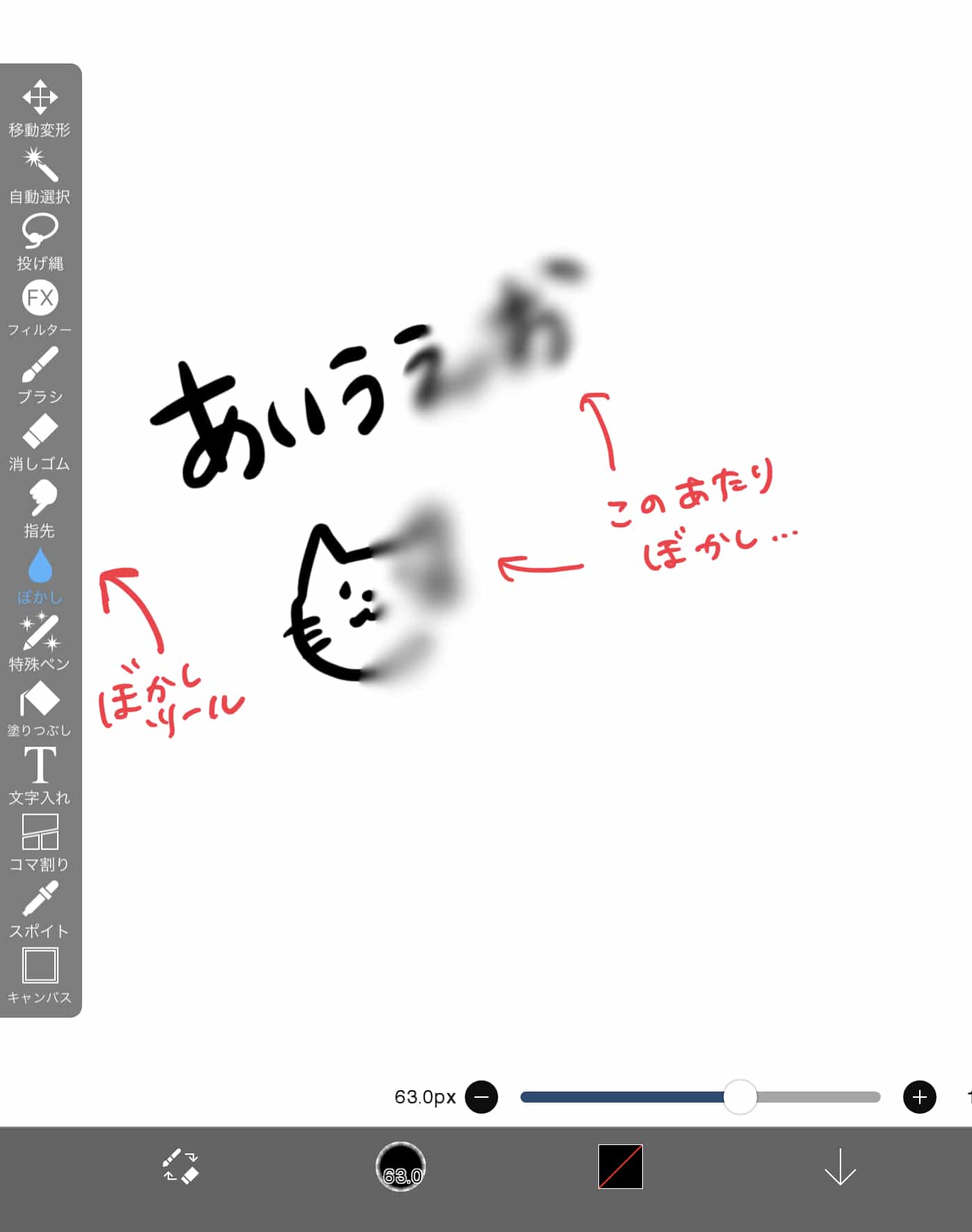
画面左側のツールバーにある雫型のアイコンをタップしたにもかかわらず、キャンバス上をなぞっても何も起きない――この現象に遭遇した際、アプリの再起動を試みる前に確認すべき明確なチェックポイントが存在します。オンラインイラスト指導の現場や各種トラブルシューティングの検証から判明した、主要な原因は以下の6点です。
第1に最も頻発しているのが、スライダーの数値が最小値(ゼロ)になっているケースです。アイビスペイントのぼかしツールには、画面下部に「太さ」と「強さ」のスライダーが用意されています。検証データでも指摘されている通り、何らかの拍子にスライダーを目一杯左に寄せてしまうと、処理の適用範囲と効果の強度がゼロになり、見た目上まったくツールが反応していない状態に陥ります。まずはスライダーが適切な位置(推奨:30〜60%程度)にあるかを確認してください。
第2の原因は、不可視の「選択範囲」が残存しているトラブルです。自動選択ツールや投げなわツールを使用した後に解除を行っていないと、選択範囲外の領域には一切の描画やぼかしが無効化されます。画面上部のツールバーにある「点線の四角形アイコン」から「選択解除」を実行することで即座に復旧します。
第3に、「透明ピクセルをロック(αロック)」がオンになっていることが挙げられます。透明ピクセルをロックすると、すでに描画されているピクセルの透明度が固定されるため、色の境界を外側の透明領域に向かって広げるようなぼかし処理が制限され、変化が認識しづらくなります。
第4に、作業レイヤーの選択ミスです。線画レイヤーや白紙の空白レイヤーを選択した状態で着色レイヤーをなぞっても、ピクセルが存在しないため何も変化は起きません。描画対象の色が置かれているレイヤーが青くハイライトされているかを必ず目視確認してください。
第5に、「クリッピング」機能の適用範囲外への描画です。下層レイヤーにクリッピングしている場合、親レイヤーの描画範囲外にはみ出すぼかし効果はすべてマスキングされて不可視化されます。
第6に、テキストレイヤーやベクターレイヤーへの直接操作です。これらの特殊レイヤーはラスタライズ(画像化)を行わない限り、ぼかしツールを受け付けません。ダイアログの指示に従ってラスタライズを実行するか、新規レイヤーに複製して作業を行う必要があります。
最新のテクノロジーと生活デザインの融合をテーマに、国内外の最新トピックを発信しています。
