
韓国語キーボード設定と入力の極意!Pc・スマホ即戦力切り替え術

韓国語キーボード設定と入力の極意!Pc・スマホ即戦力切り替え術の特集記事をご紹介します。専門的な知識が詰まっています。
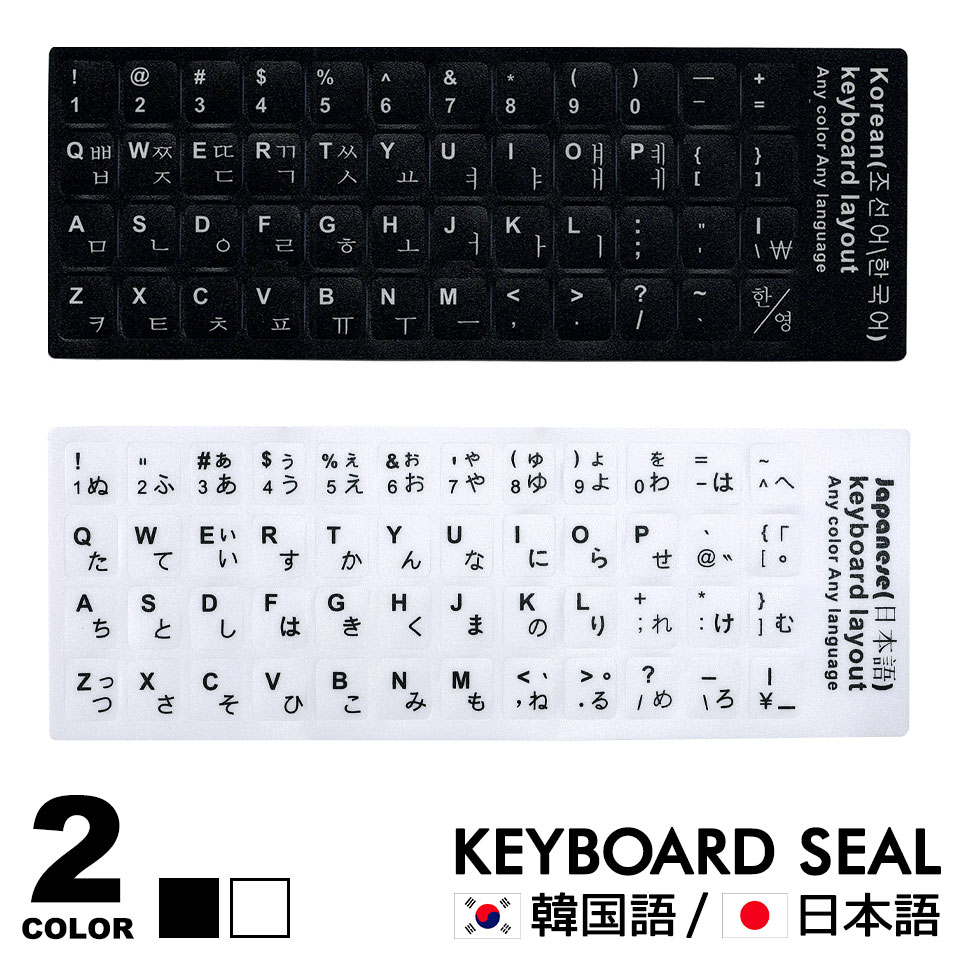
主要なOSには最初から高精度な韓国語IME(Input Method Editor)が組み込まれています。追加料金や外部ソフトのインストールを伴わず、設定画面から言語パックを有効化するだけで準備は完了します。
【Windows 11の場合】
「設定」>「時刻と言語」>「言語と地域」を開き、「言語の追加」をクリックします。検索バーに「韓国語」と入力して選択し、オプション機能の音声認識や手書きが不要であればチェックを外し、「インストール」を実行してください。数十秒でシステムに韓国語入力システムが追加されます。
【Mac(macOS)の場合】
「システム設定」>「キーボード」>「テキスト入力」項目の「入力ソース」にある「編集」をクリックします。左下の「+」ボタンを押し、「韓国語」を選択した上で「2-Set 韓国語」を追加します。「入力メニューをメニューバーに表示」にチェックを入れておくと、現在の入力モードが視覚的に把握しやすくなります。
【iPhone(iOS)の場合】
「設定」>「一般」>「キーボード」>「キーボード」>「新しいキーボードを追加」へと進み、「韓国語」をタップします。ここで「標準(QWERTY配列)」または「10キー(天地方人配列)」の選択を求められます。PCと同じ感覚で打ちたい場合は「標準」、スマホ特有の片手入力を極めたい場合は「10キー」を選択してください。
マネー知識やキャリア形成に役立つノウハウを、初心者にも分かりやすく解説するのが得意です。
