
インスタ写真を保存する決定版!バレる通知の真相と高画質保存術

インスタ写真を保存する決定版!バレる通知の真相と高画質保存術の特集記事をお届けします。役立つ情報がチェックできます。
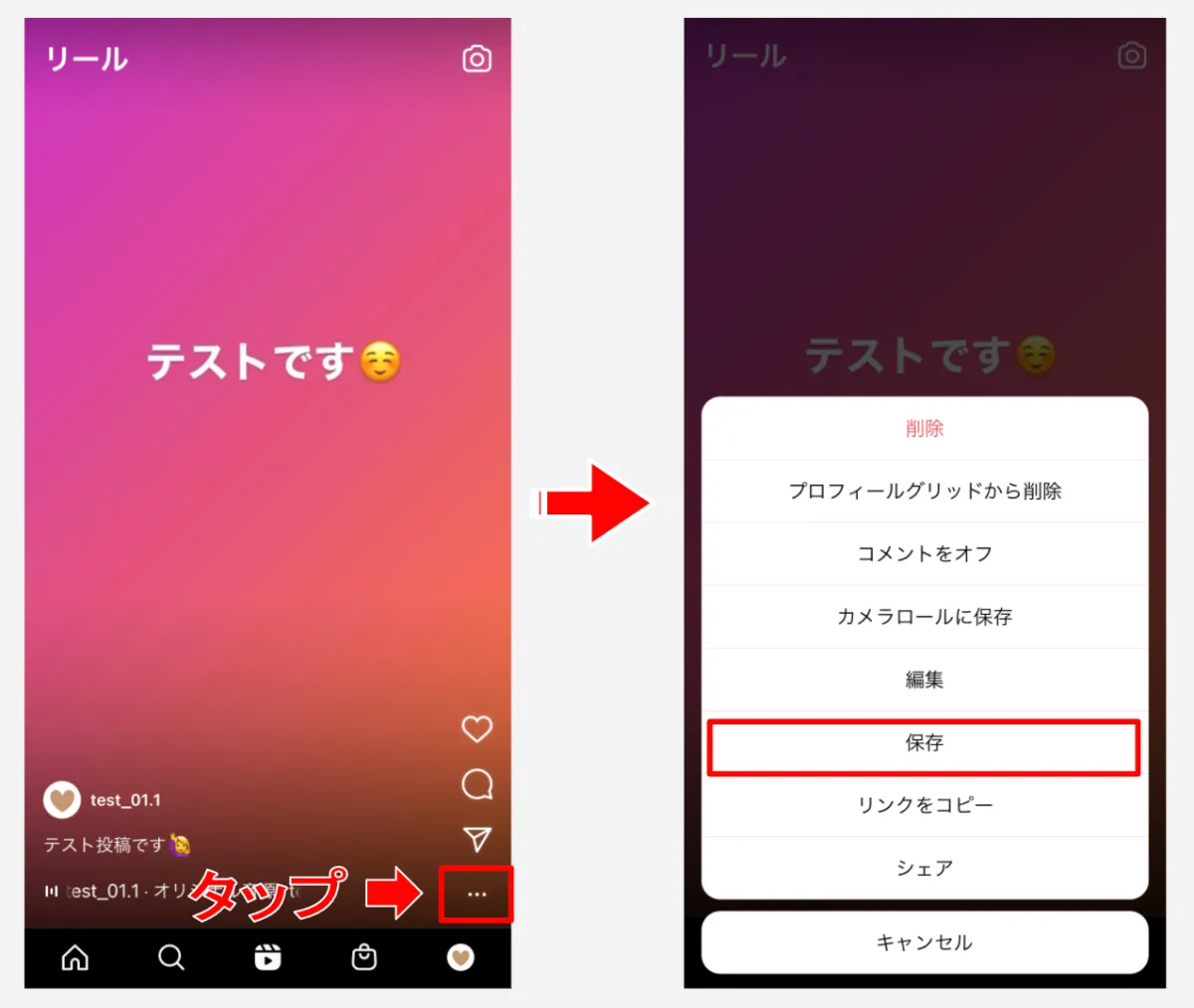
怪しい外部ツールにパスワードを預けることなく、手元の標準環境だけで実践できるインスタ写真保存アプリなしのスマートな手順をデバイス別に整理しました。
1. iPhone(Safari)での保存手順
インスタ写真保存方法iPhoneにおいては、標準ブラウザ「Safari」を経由する手法が最も確実で安全です。
- Instagramアプリで保存したい投稿を開き、紙飛行機アイコン(シェア)から「リンクをコピー」をタップします。
- Safariを起動し、アドレスバーにコピーしたURLをペーストしてアクセスします(※アプリへの自動遷移を防ぐため、プライベートブラウズモードの利用を推奨)。
- 写真を長押し、または共有メニューから「写真に追加」を選択することで、カメラロールへオリジナル比率のまま保存されます。
2. Android(Chrome)での保存手順
インスタ写真保存方法Androidでも同様に、Chromeブラウザを活用したアプローチが基本となります。
- アプリから対象投稿のURLをコピーします。
- Google Chromeのアドレスバーに貼り付けて表示します。
- 該当の画像エリアを長押しし、コンテキストメニューから「画像をダウンロード」をタップします。
- 端末内の「ダウンロード」フォルダまたはGoogleフォトに直接保存されます。
3. パソコン(PC)での保存手順
大画面でクリエイティブを確認したい場合や、資料作成の参照用として重宝するのがインスタ写真PC保存やり方です。
PC版ブラウザ(Google Chromeなど)で投稿ページを開き、ブラウザの「その他のツール」>「デベロッパーツール(F12キー)」を起動します。「Elements」または「Application」タブ内のソースコードから「img」タグで指定された画像URL(.jpg形式の高解像度データ)を抽出し、別タブで開いて「名前を付けて画像を保存」を実行することで、圧縮されていない元解像度データを瞬時に取得できます。
シンプルで洗練された住まいづくりとインテリアコーディネートのアイデアを提案しています。
