
Fire Tv Stickスマホミラーリング手順と映らない時の解決策

今注目を集めている Fire Tv Stickスマホミラーリング手順と映らない時の解決策について、主要な情報をご紹介しています。
ここからは、お使いの端末OSに応じた具体的な接続ステップを解説します。事前の大前提として、Fire TV Stickとスマートフォンが同一のWi-Fiルーター(同一SSID)に接続されていることを確認してください。
1. Android端末のミラーリング手順(追加アプリ不要)
Android端末からの接続は、Fire TV Stickの標準機能を呼び出すだけで完了します。
1. Fire TVのリモコンにある「ホームボタン」を約3秒間長押しします。
2. 画面に表示されるメニューから「ミラーリング」を選択し、待機画面(「ディスプレイミラーリングの準備ができました」)を表示させます。
3. スマートフォンの「クイック設定パネル」(画面上部から下へスワイプ)を開き、「画面キャスト」「Smart View」「ワイヤレス出力」など(端末メーカーにより名称が異なります)をタップします。
4. 検出されたデバイス一覧から自身のFire TV Stickを選択すると、数秒でテレビ画面にスマホ画面が同期されます。
2. iPhone・iPadのミラーリング手順(AirPlay中継アプリを使用)
iPhoneの場合は、Fire TV Stick側にあらかじめ受信アプリを用意します。
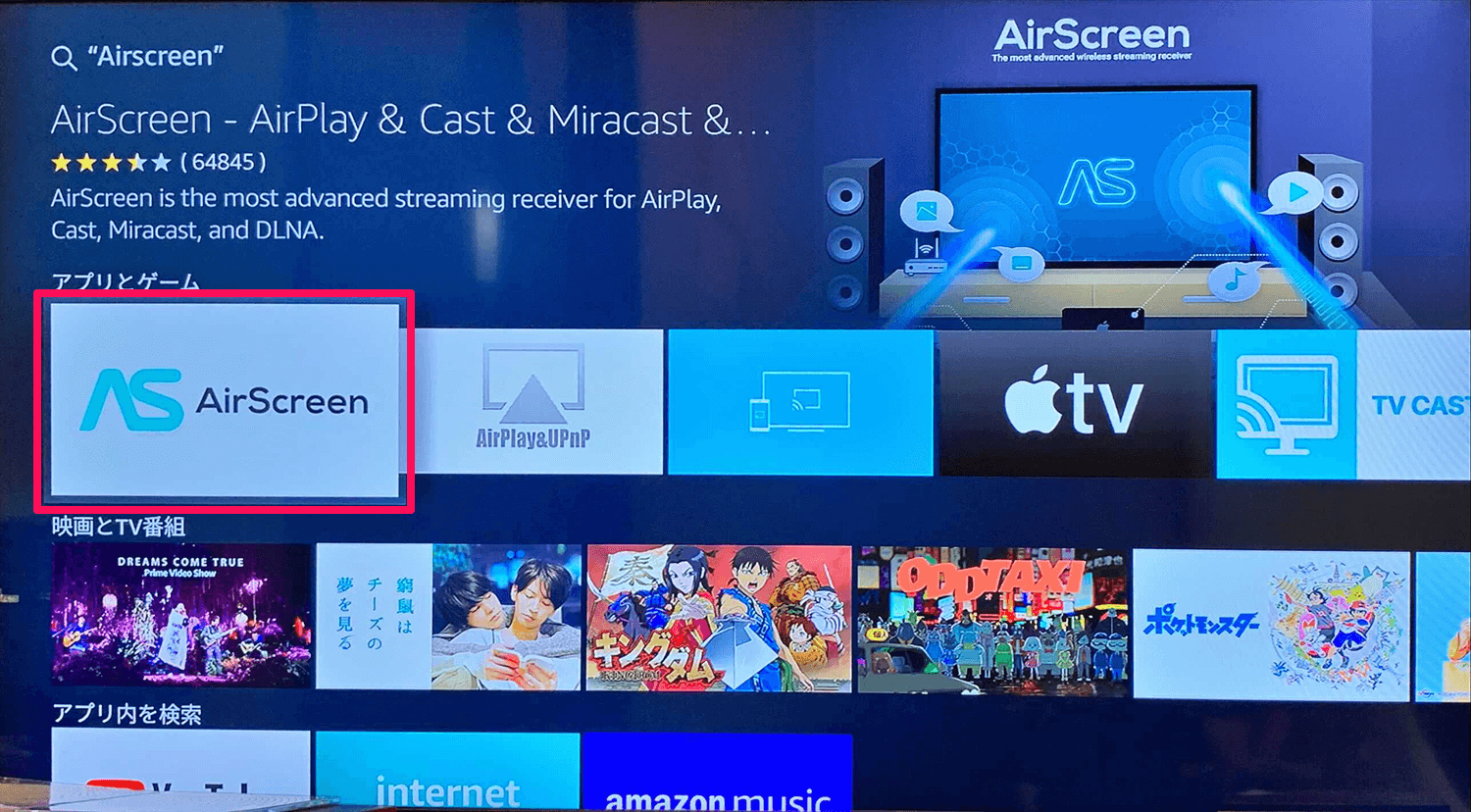
【無料アプリ「AirScreen」を使う場合】
1. Fire TVの検索画面(「探す」)から「AirScreen」を検索し、ダウンロードして起動します。
2. 初回起動時のガイダンスに従い初期設定を完了させ、待機状態にします。
3. iPhoneの画面右上から下へスワイプして「コントロールセンター」を表示し、2つの四角が重なった「画面ミラーリング」アイコンをタップします。
4. 一覧に表示された「AS-FireTV...」などの名称を選択すれば接続完了です。
【有料買い切りアプリ「AirReceiver」を使う場合(設定方法)】
広告表示がなく、バックグラウンドで常駐動作するため最も評価が高いのが「AirReceiver」(数百円の買い切り)です。
1. Fire TVアプリストアから「AirReceiver」を購入・インストールします。
2. アプリを開き、設定画面で「AirPlay」のチェックボックスが有効(オン)になっていることを確認します(通常はデフォルトで有効)。
3. 一度設定すればアプリを開き直す必要はなく、iPhoneのコントロールセンターからいつでもFire TV Stickを選択して即座に画面を投影できます。
Webメディアでの編集・執筆歴10年。読者の好奇心を刺激するストーリー作りを心がけています。
