
パワポ画像切り抜き完全攻略!背景削除や自由な型抜き裏技まとめ

話題沸騰中の パワポ画像切り抜き完全攻略!背景削除や自由な型抜き裏技まとめについて、主要な情報を分かりやすく掲載しています。
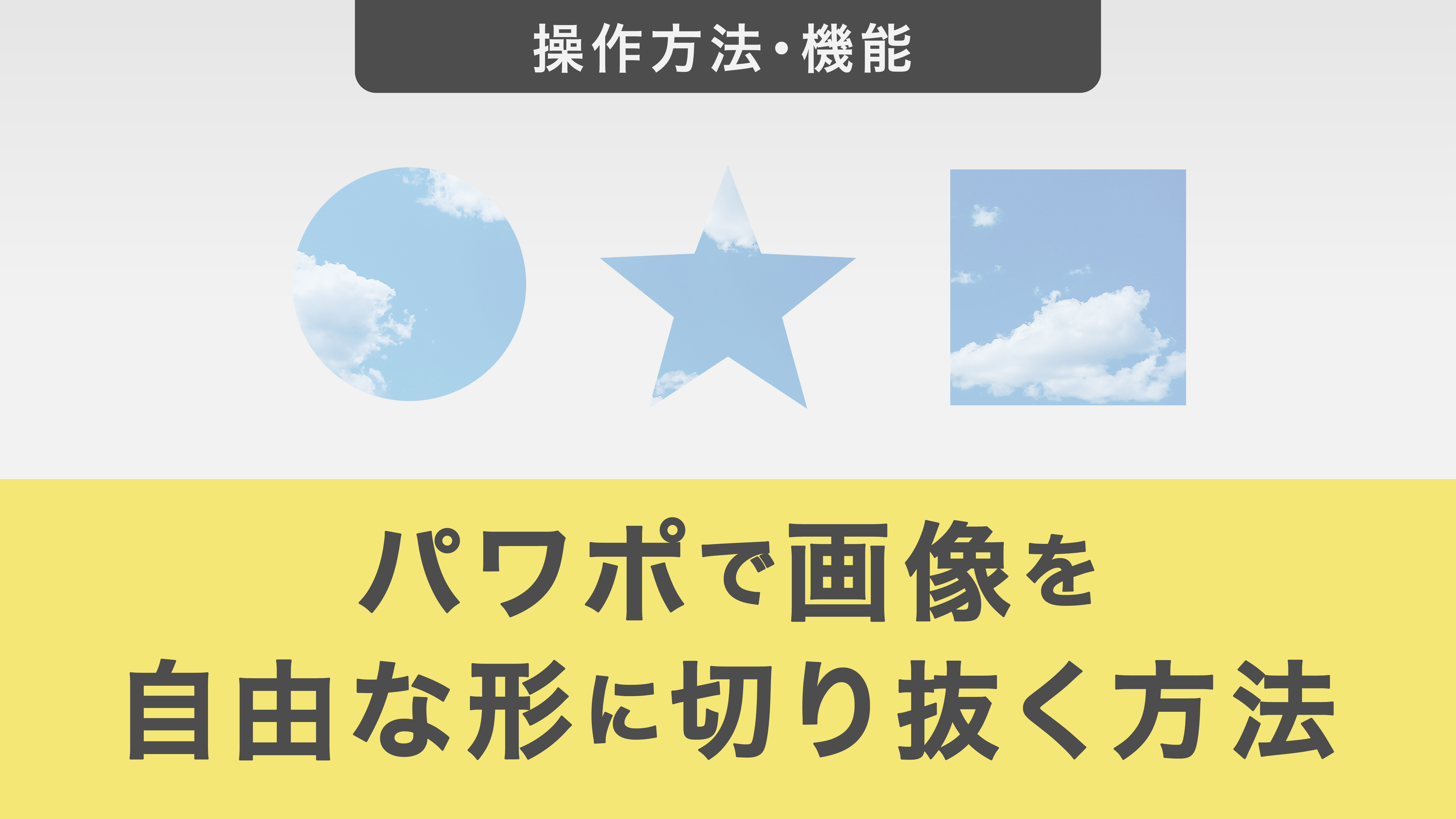
実際の資料作成現場で頻出する切り抜きパターンについて、具体的な操作手順と失敗を防ぐポイントを解説します。
1. プロフィール写真に必須の「パワポ画像丸型トリミング」
登壇者紹介やチームメンバーの顔写真で多用される丸型加工は、単純に丸い枠を選ぶだけでは縦横比が崩れて楕円になってしまうトラブルが散見されます。正円で美しく仕上げる手順は次の通りです。
画像を配置したら、まず「図の形式」タブから「トリミング」のドロップダウンを開き、「縦横比」を1:1(正方形)に指定します。写真の中心に被写体が収まるよう位置を調整した後、続けて「パワーポイント図形に合わせてトリミング」を選択し、図形一覧から「楕円」を指定します。この2段階の手順を踏むことで、歪みのない完璧な正円切り抜きが完了します。
2. 人物写真を際立たせる「パワーポイント背景の削除」と透過処理
製品写真や人物のポートレートから背景を消し去る場合、最も手軽なのが「パワーポイント背景の削除」機能です。画像を選択して「図の形式」>「背景の削除」を実行すると、自動的に不要と判定されたエリアがマゼンタ色でハイライトされます。
境界線が甘い箇所は、「保持する領域としてマーク」「削除する領域としてマーク」の鉛筆ツールで境界をなぞることで、パワポ人物切り抜きテクニックとして十分実用的な精度まで追い込むことが可能です。また、背景が一色のシンプルな画像であれば、「色」メニュー内にある「パワーポイント背景透過のやり方」の代表格である「透明色を指定」ツールをクリックするだけで、一瞬で単色背景を透明化できます。
3. こだわりの輪郭を作る「パワポ画像自由な形切り抜き」
定形図形にはない有機的なラインで切り抜きたい場合は、パワーポイントフリーハンド切り抜きが威力を発揮します。「挿入」>「図形」から「フリーフォーム」を選択し、被写体の輪郭をマウスでクリックしながらパスを描いていきます。始点と終点を結合して閉じた図形を作成したら、元画像と図形を重ね合わせることで、思い通りの形状に切り取ることができます。
4. 重なりを利用した「パワポ図形の結合でくり抜き」
デザイン性の高いバナーやアイキャッチを作成する際に重宝するのが、パワポ図形の結合でくり抜きを活用した「パワーポイント画像の型抜き」です。背面に画像を置き、前面に任意の図形(円や星型、テキスト文字など)を配置します。
「画像」を先に選択し、Shiftキーを押しながら「図形」を追加選択した状態で、「図形の形式」>「図形の結合」>「重なり抽出」を実行します。この操作により、前面の図形の形そのままに画像がくり抜かれ、文字の中に写真が透けて見えるような高度なグラフィック表現が実現します。
グルメと旅を愛するフリーライター。全国各地の隠れた魅力を独自の視点から紹介します。
