
サイドボタンとは?作業効率を劇的に変える設定術とトラブル対処法

サイドボタンとは?作業効率を劇的に変える設定術とトラブル対処法に関する知りたいポイントを初心者にも親しみやすくまとめました。要点を確実におさえることができます。
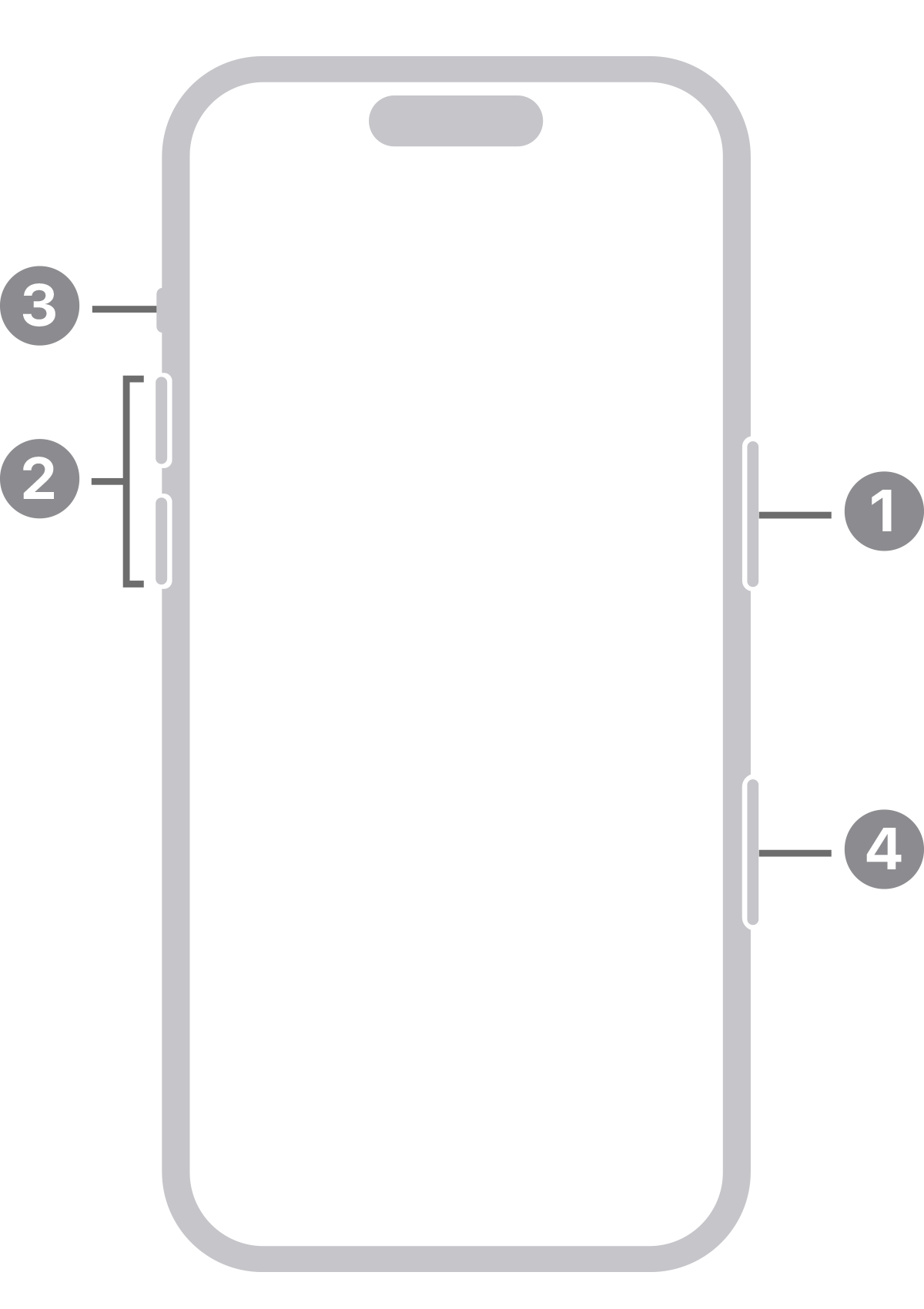
Q1:マウスのサイドボタンに「コピー&ペースト」を割り当てる手順は?
A1:お使いのマウスメーカーの専用ソフトウェア(Logicool製ならLogi Options+、エレコム製ならエレコムマウスアシスタントなど)を起動し、対象ボタンの割り当てメニューから「キーストロークの登録」を選択します。進むボタンに「Ctrl+C」、戻るボタンに「Ctrl+V」を登録して保存すれば完了です。
Q2:スマホのサイドボタンを1回押しても画面が消えなくなりました。故障ですか?
A2:故障ではなく、OSの設定変更やアクセシビリティ機能(トリプルクリックの待機状態など)が有効になっている可能性があります。設定アプリから「サイドボタン」や「電源ボタン」の項目を確認し、ショートカットの割り当てをオフにするか、端末の再起動を試してください。
Q3:Windows専用の5ボタンマウスをMacに接続した場合、サイドボタンは動きますか?
A3:macOSの標準状態では、Windows向け5ボタンマウスのサイドボタン(戻る・進む)は認識されないか、動作しないケースがあります。「SensibleSideButtons」や「Mac Mouse Fix」といった無料のサードパーティ製拡張ユーティリティを導入することで、Mac環境でも滑らかに「戻る・進む」が機能するようになります。
最新のテクノロジーと生活デザインの融合をテーマに、国内外の最新トピックを発信しています。
