
取り消し線ショートカット完全攻略!主要ツール別一覧と設定裏ワザ

取り消し線ショートカット完全攻略!主要ツール別一覧と設定裏ワザの主要なニュースをコンパクトにまとめました。最新トレンドを一目で把握できます。
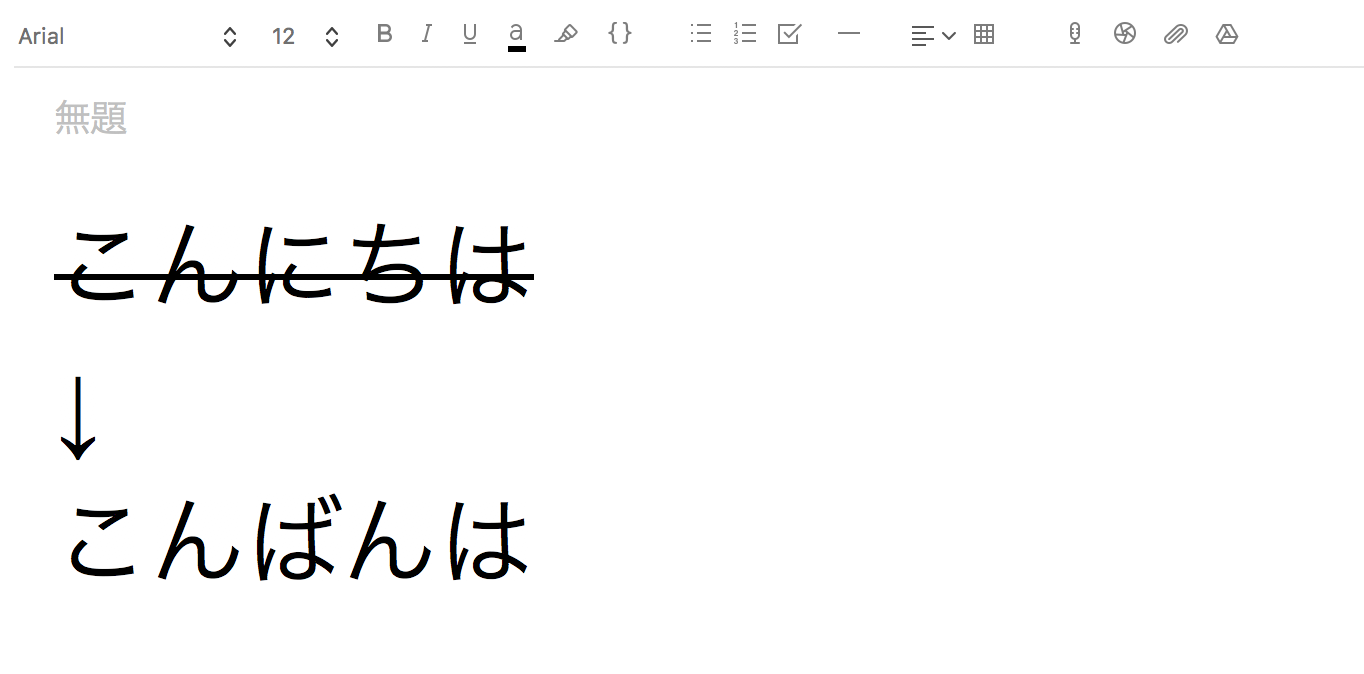
Q1:Excelで「Ctrl + 5」を押しても取り消し線が引けません。なぜですか?
A1:テンキー側の「5」を押しているケースがほとんどです。キーボード上部の数字キー「5」を押してください。また、セル編集モード(セル内でカーソルが点滅している状態)のときは、文字を選択した状態でないと機能しない場合があります。
Q2:Wordで取り消し線を引く最も簡単な初期ショートカットはありますか?
A2:初期設定では、対象文字列を選択して Ctrl + D を押し、フォント設定画面が開いたら Alt + K を押して Enter を押す方法が最短のキーボード操作です。ワンアクションで行いたい場合は、Wordのオプションから「Strikethrough」に好みのショートカットを割り当てる設定をおすすめします。
Q3:複数行や離れたセルの文字に一括で取り消し線を引くにはどうすればいいですか?
A3:Excelでは Ctrl キーを押しながら対象のセルを複数クリックして選択し、その状態で Ctrl + 5 を押せば一括で適用されます。解除する場合も同様に一括選択して同じキーを押すだけで完了します。
Q4:MacのExcelで取り消し線のショートカットが反応しない場合の対処法は?
A4:Mac版Excelの標準ショートカットは Command + Shift + X です。Windowsと異なり「Command + 5」ではないためキーの組み合わせを確認してください。macOS自体のシステムショートカットと競合している場合は、Macの「システム設定」>「キーボード」>「キーボードショートカット」から競合を解除する必要があります。
暮らしを豊かにする便利アイテムや時短アイデアを中心に、実用的な情報をお届けします。
