
Photoshop色の置き換えができない理由と解決法|白黒攻略と最新技

Photoshop色の置き換えができない理由と解決法|白黒攻略と最新技の要点を詳しく解説してご紹介します。
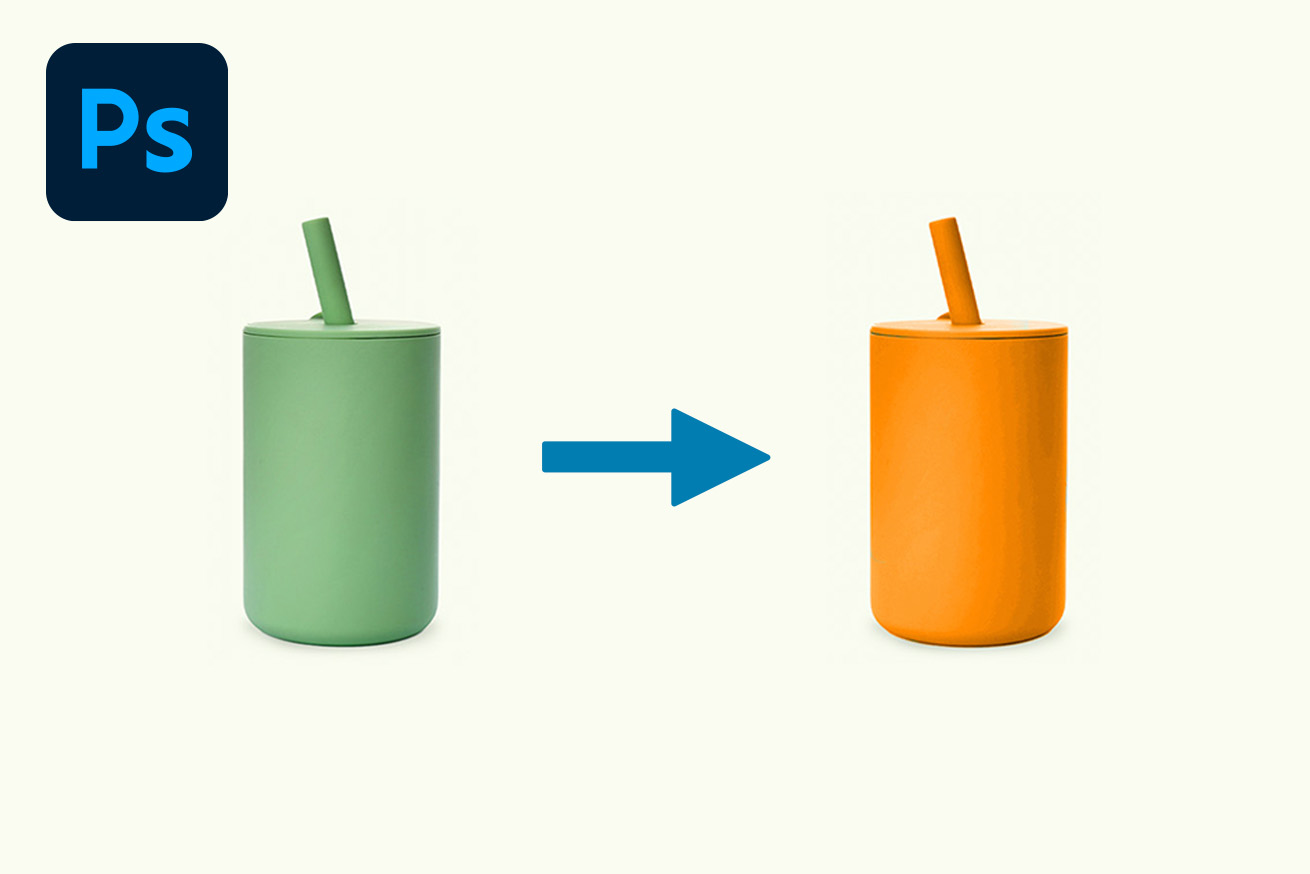
Q1:色の置き換えツールでドラッグしても、十字カーソルが出るだけで全く描画されません。
A1:レイヤーパネルで選択されているレイヤーが「テキストレイヤー」や「調整レイヤー」、あるいは「非表示」になっていないか確認してください。また、対象レイヤーがロックされている場合や、画像モードが「インデックスカラー」になっている場合も描画できません。「イメージ」>「モード」>「RGBカラー」へ変更し、対象のピクセルレイヤーを選択して実行してください。
Q2:服の色を変えたら、境界線に元の服の色が白い線のように残ってしまいます。
A2:選択範囲の境界処理が甘いことが原因です。マスクを作成した後、レイヤーパネルのマスクサムネイルをダブルクリックして「選択とマスク」ワークスペースに入り、「エッジをシフト」スライダーをわずかにマイナス側(-10%〜-20%)に設定してください。選択範囲がわずかに内側へ食い込むことで、境界の取り残し(フリンジ)が綺麗に消滅します。
Q3:髪の色を自然な茶髪に変えたいのですが、ベタッとした海苔のようになってしまいます。
A3:ハイライト(天使の輪)の輝度情報が単一のカラーで上書きされている状態です。「描画モード:カラー」のレイヤーで色を乗せた後、そのレイヤーのレイヤースタイル(ダブルクリックで開く)を開き、「ブレンド条件」の「下のレイヤー」にある白側スライダーを、Alt/Optionキーを押しながら分割して左側へ動かしてください。元の髪が持っていた強いツヤ・光沢部分だけが自然に浮き上がり、生え際まで立体的なヘアカラーに仕上がります。
暮らしを豊かにする便利アイテムや時短アイデアを中心に、実用的な情報をお届けします。
